电脑开不了机还一直响?别慌!常见原因与排查指南
- 开赛预告
- 2026-07-26 10:49:02
- 54
摘要:
按下开机键,风扇转了转,屏幕却一片漆黑,主机里还传来“嘀嘀——”的持续蜂鸣声,任你怎么操作都没反应……这种情况相信不少人都遇到过...
按下开机键,风扇转了转,屏幕却一片漆黑,主机里还传来“嘀嘀——”的持续蜂鸣声,任你怎么操作都没反应……这种情况相信不少人都遇到过:电脑开不了机,还一直“报警”,到底是怎么回事?这种“声音警报”是主板BIOS或UEFI的自检机制在“报错”——就像人体发烧是身体在发出“生病信号”一样,开机时的蜂鸣声是在告诉你“硬件出问题了”,别急着焦虑,跟着这篇指南,一步步排查,大概率能自己解决!
为什么开机会有“蜂鸣声”?先听懂它在“说什么”
电脑开机时,会先进行“开机自检(POST)”,检测CPU、内存、显卡、硬盘等核心硬件是否正常,如果某个硬件没插好、损坏或兼容性问题,主板会通过蜂鸣器发出不同长短、次数的声音,这就是所谓的“报警声”,不同品牌的主板(比如华硕、技嘉、微星)报警代码可能不同,但“持续长鸣”或“短鸣循环”是最常见的两种,通常指向特定硬件故障。
排查第一步:先排除“最简单”的软问题(90%用户会忽略)
在拆机检查硬件前,先别急着“动手动脚”,有几个“软操作”能解决不少问题:
- 检查电源线是否插紧:主机电源线、插线板是否松动?换个插座试试,有时候插线接触不良会导致供电不足,主板直接“罢工”报警。
- 强制关机重启:长按电源键10秒强制关机,再重新开机,偶尔的自检错误可能因“电涌”或临时故障导致,重启后能恢复正常。
- 断开外设设备:只保留电源、显示器、键盘鼠标,拔掉U盘、打印机、移动硬盘等外设,有时候外设短路或兼容性问题,也会导致主板无法自检报警。
软操作”无效,开始“硬件排查”(按概率从高到低)
内存条问题:最常见原因,占开机报警的60%以上
现象:开机“嘀嘀——”长鸣(或短鸣循环),屏幕黑屏,风扇正常转。
原因:内存条接触不良、金手指氧化、插槽有灰尘,或内存本身损坏。
排查步骤:
- 断开电源,打开机箱(笔记本需拆后盖),找到内存条(长条形,两端有卡扣)。
- 按下两端卡扣,拔出内存条,用橡皮擦或 dry tissue 轻擦金手指(金属部分),清除氧化层。
- 用小毛刷清理内存插槽里的灰尘(注意别用金属工具,避免短路)。
- 重新插入内存条:确保对准插槽缺口,用力均匀按下两端卡扣“咔”一声扣紧。
- 如果有多根内存,先只插一根,开机试试;如果正常,再逐根添加,排查是否内存兼容性问题。
显卡问题:屏幕黑屏+报警,显卡是“重点怀疑对象”
现象:开机“嘀嘀——”短鸣(或一长两短),风扇转但屏幕无信号(显示器提示“无信号”)。
原因:显卡接触不良、供电不足、金手指氧化,或显卡损坏。
排查步骤:
- 断电后拔出显卡(注意拔掉显卡供电线,有些显卡有6/8pin额外供电线)。
- 同样用橡皮擦擦显卡金手指,清理插槽灰尘,重新插入PCIe插槽(确保扣紧)。
- 检查电源是否给足显卡供电:比如RTX 3060需要8pin供电,若电源功率不足或供电线没插紧,显卡会因“断电”报警。
- 如果有集成显卡(CPU带核显),暂时拔掉独立显卡,用HDMI线接显示器到主板接口,开机如果能进系统,说明独立显卡有问题(可能是损坏或兼容问题)。
电源问题:“供电不足”或“电源损坏”,主板直接“罢工”
现象:开机风扇转一下就停,伴随“嘀嘀——”短鸣,反复重启;或完全没反应(连风扇都不转)。
原因:电源功率不足(比如配了RTX 4080却用300W电源)、电源老化损坏、电源线松动。
排查步骤:
- 检查电源线:主机电源线、插线板是否接触良好?换个电源线试试。
- 听电源风扇:开机时电源风扇是否转动?如果不转,可能是电源损坏(需更换)。
- 检查电源功率:用鲁大师等软件查看电脑硬件总功耗,确保电源额定功率≥硬件功耗+100W(留余量)。
- 如果有其他电源,替换试试:如果能开机,说明原电源损坏,需更换。
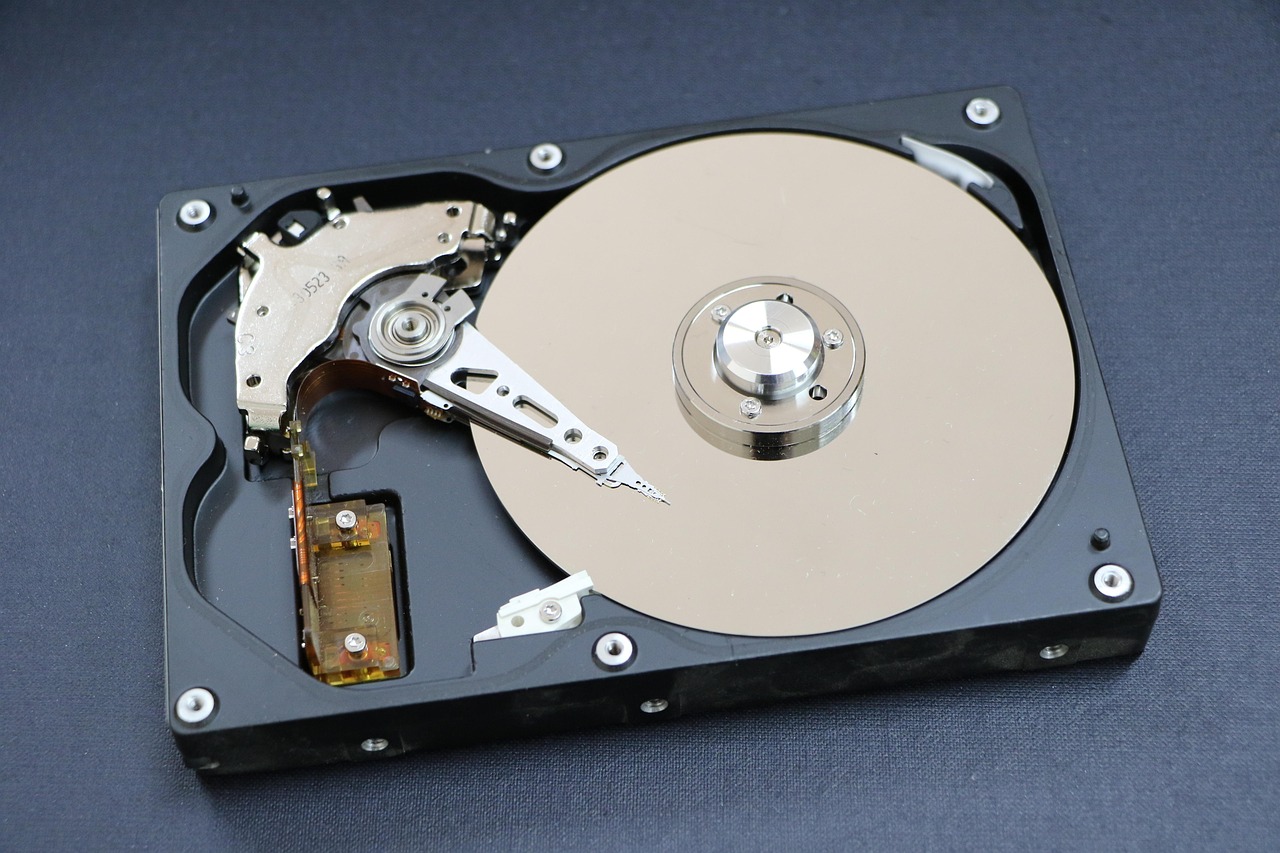
硬盘问题:系统盘损坏也可能导致“报警”
现象:开机“嘀嘀——”长鸣,屏幕黑屏,进系统时卡在“启动中”或报错(如“Boot Device Not Found”)。
原因:硬盘数据线松动、供电不足、硬盘损坏(坏道、主控故障)。
排查步骤:
- 断电