Xbox手柄连接电脑全指南,有线/无线方法详解
- 主播推荐
- 2026-08-02 00:41:00
- 4
摘要:
对于喜欢在电脑上玩游戏的玩家来说,Xbox手柄无疑是提升体验的“神器”——它的握感、按键布局和震动反馈都能让操作更沉浸,但不少新...
对于喜欢在电脑上玩游戏的玩家来说,Xbox手柄无疑是提升体验的“神器”——它的握感、按键布局和震动反馈都能让操作更沉浸,但不少新玩家会问:“Xbox手柄怎么连电脑?”其实连接方法并不复杂,无论是有线还是无线,都能轻松搞定,本文将详细拆解连接步骤,帮你快速上手,畅享游戏乐趣。
连接前准备:确认设备与兼容性
在开始连接前,先简单确认两件事:
- 手柄型号:常见Xbox手柄主要有Xbox One手柄、Xbox Series X|S手柄(新款,支持蓝牙)以及旧款Xbox 360手柄,不同型号连接方式略有差异,本文重点介绍前两种(360手柄需额外接收器,已逐渐淘汰)。
- 电脑系统:Windows 10/11系统对Xbox手柄支持最佳,驱动通常会自动安装;Windows 7系统可能需要手动下载驱动,但兼容性稍差,Mac、Linux系统也可连接,但部分功能(如震动)可能受限,本文以Windows系统为主。
有线连接:最简单稳定的方式
有线连接无需担心信号问题,插上即用,适合新手或追求稳定性的玩家。
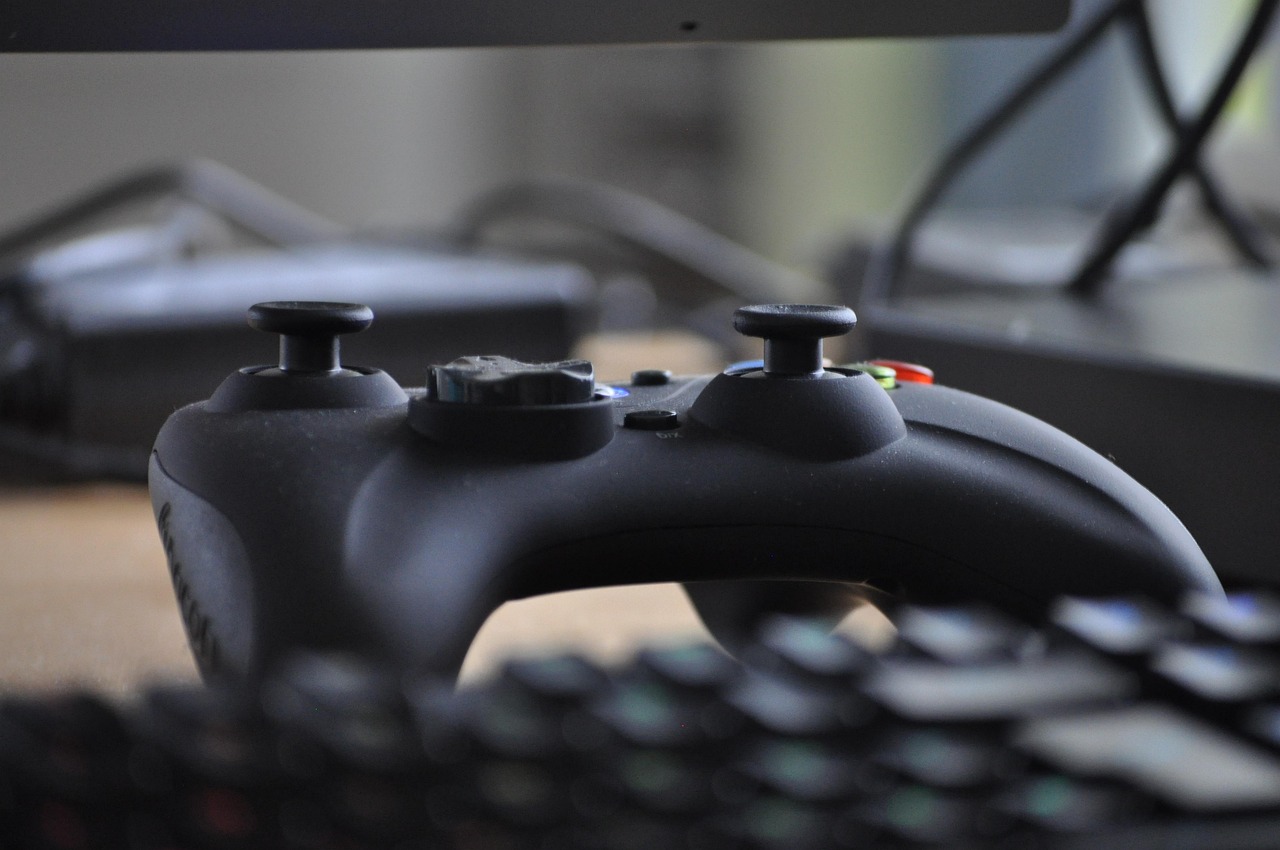
步骤:
- 准备数据线:使用Xbox手柄原装USB-C线(Series X|S手柄)或Micro-USB线(Xbox One手柄),也可用手机充电线(建议选数据传输线,避免充电线仅供电不传数据)。
- 连接电脑与手柄:将USB线一端插入手柄顶部的接口,另一端插入电脑的USB-A口(或Type-C口,看电脑接口)。
- 等待驱动安装:连接后,电脑会自动识别手柄并安装驱动(通常10-30秒),若提示“正在安装驱动”,等待完成即可。
- 确认连接成功:连接成功后,手柄上的Xbox按钮会常亮(白色或绿色),电脑右下角也会出现“设备已连接”提示,此时打开游戏(如《极限竞速》《艾尔登法环》),手柄就能直接控制了。
注意:
- 若连接后手柄没反应,可能是数据线或接口问题:换个USB口或数据线试试;
- 旧款Xbox One手柄(无蓝牙功能)必须通过有线连接,无法无线连接。
无线连接:摆脱线材束缚
无线连接能让你在沙发上“躺着玩”,自由度更高,主要分为两种方式:蓝牙连接(适用于支持蓝牙的手柄)和Xbox无线适配器连接(适用于所有Xbox手柄)。
方法1:蓝牙连接(仅限Xbox Series X|S手柄和新款Xbox One手柄)
如果你的手柄型号较新(Series X|S手柄均支持,2018年后生产的Xbox One手柄也支持蓝牙),可通过电脑蓝牙直接连接,无需额外设备。
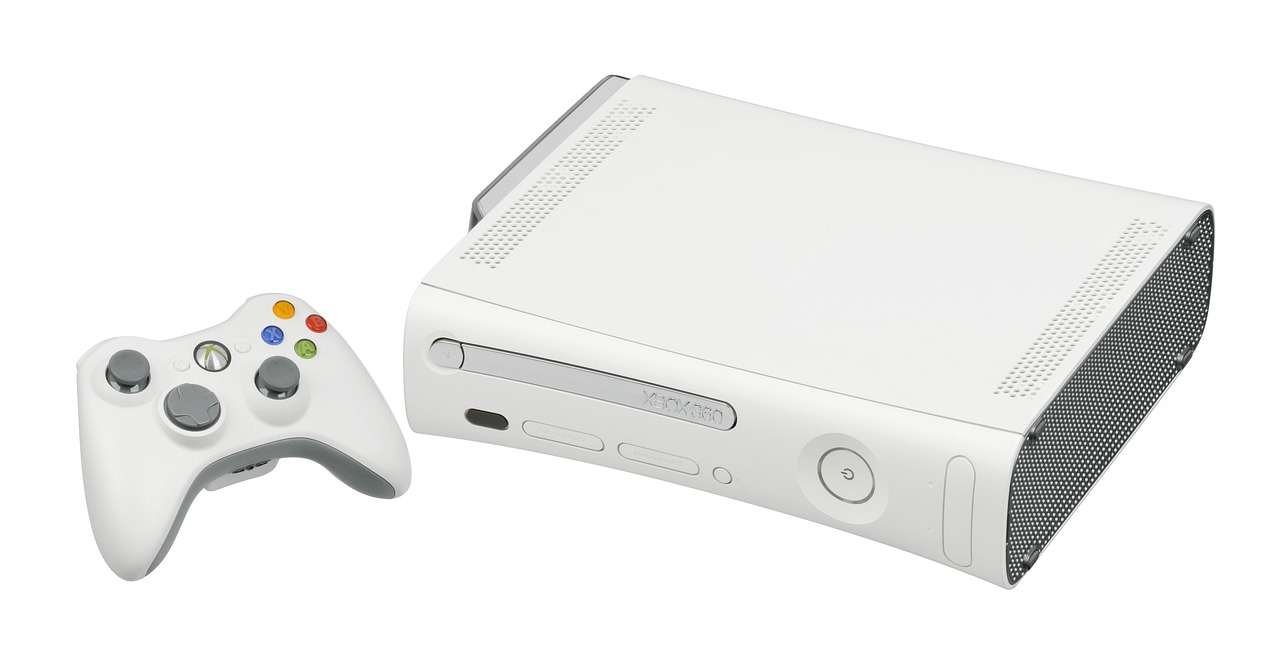
步骤:
- 开启手柄配对模式:
- Xbox Series X|S手柄:长按手柄顶部的“配对”按钮(位于USB-C接口旁边),直到Xbox按钮快速闪烁(表示进入配对模式)。
- 新款Xbox One手柄:长按手柄背部的“配对”按钮(位于电池仓下方),直到Xbox按钮快速闪烁。
- 开启电脑蓝牙并搜索设备:
- Windows 10/11:点击任务栏右下角蓝牙图标(或进入“设置”-“蓝牙和其他设备”),打开蓝牙开关,点击“添加设备”-“蓝牙”。
- 电脑会自动搜索附近设备,找到名为“Xbox Wireless Controller”的设备后点击连接。
- 完成配对:连接后,手柄Xbox按钮会停止闪烁,变为常亮(白色或绿色),电脑提示“已连接”,即可开始使用。
方法2:Xbox无线适配器连接(所有Xbox手柄通用)
如果你的手柄不支持蓝牙(如旧款Xbox One手柄),或者想获得更稳定的无线连接(避免蓝牙延迟),可购买Xbox无线适配器(微软官方配件,价格约百元)。
步骤:
- 插入适配器:将Xbox无线适配器插入电脑的USB-A口(建议插在机箱前置接口,信号更好)。
- 开启手柄配对模式:同蓝牙连接,长按手柄“配对”按钮,直到Xbox按钮快速闪烁。
- 自动连接:适配器通电后,会自动搜索手柄并完成配对(无需电脑操作),当手柄Xbox按钮常亮时,表示连接成功。
- 多手柄连接:若想连接多个手柄(本地双人游戏),重复上述步骤:适配器最多可同时连接8个手柄,每个手柄依次进入配对模式即可。
注意:
- 蓝牙连接可能存在轻微延迟(如FPS游戏),对延迟敏感的玩家建议用适配器;
- 适配器连接时,确保电脑USB口供电稳定,避免使用延长线或前置USB Hub(可能导致信号弱)。
常见问题解决
连接时遇到小问题别着急,这些方法能帮你快速排查:
连接后手柄没反应?
- 检查驱动:进入“设备管理器”,展开“Xbox控制器”或“其他设备”,若显示“感叹号”,右键点击“更新驱动程序”,选择“自动搜索驱动”。
- 重新插拔:拔掉数据线或关闭蓝牙后重新连接,重启电脑再试。
手柄按键错乱/漂移?
- 校准手柄:Windows 10/11支持手柄校准,进入“控制面板”-“设备和打印机”,找到Xbox手柄,右键选择“游戏控制器设置”,点击“属性”-“校准”,按提示操作即可。
- 清洁按键:若按键漂移,可能是灰尘进入,用棉签蘸酒精轻轻擦拭按键缝隙。