电脑怎么设置独立显卡?详细教程让你告别集显性能瓶颈
- 关于我们
- 2026-07-25 05:08:48
- 72
摘要:
在电脑使用中,独立显卡(独显)相比集成显卡(核显)能提供更强的图形处理能力,无论是玩大型游戏、剪辑视频,还是运行设计软件,独显都...
在电脑使用中,独立显卡(独显)相比集成显卡(核显)能提供更强的图形处理能力,无论是玩大型游戏、剪辑视频,还是运行设计软件,独显都能带来更流畅的体验,但很多用户不知道如何正确设置独显,导致电脑仍默认使用核显,性能大打折扣,本文将以NVIDIA、AMD、Intel显卡为主,分步骤教你如何设置独立显卡,同时覆盖台式机和笔记本的常见场景,让你轻松激活独显性能。
先确认:你的电脑是否搭载独立显卡?
在设置前,需先确认电脑是否有独立显卡,操作步骤如下:
- 打开设备管理器:右键点击“此电脑”→“管理”→“设备管理器”(或Win+X快捷键选择“设备管理器”)。
- 查看显卡设备:展开“显示适配器”选项,若看到类似“NVIDIA GeForce RTX 3060”“AMD Radeon RX 6600”“Intel HD Graphics”等设备,说明同时有独显和核显(Intel核显常见于搭配独显的电脑);若只有一个显卡设备,可能是纯核显机型(如低功耗笔记本),无需设置独显。
核心步骤:通过显卡控制面板设置独显
不同品牌显卡的设置界面略有差异,但核心逻辑一致:将特定程序或全局默认设置为“独立显卡优先”,以下是主流显卡的具体操作方法:
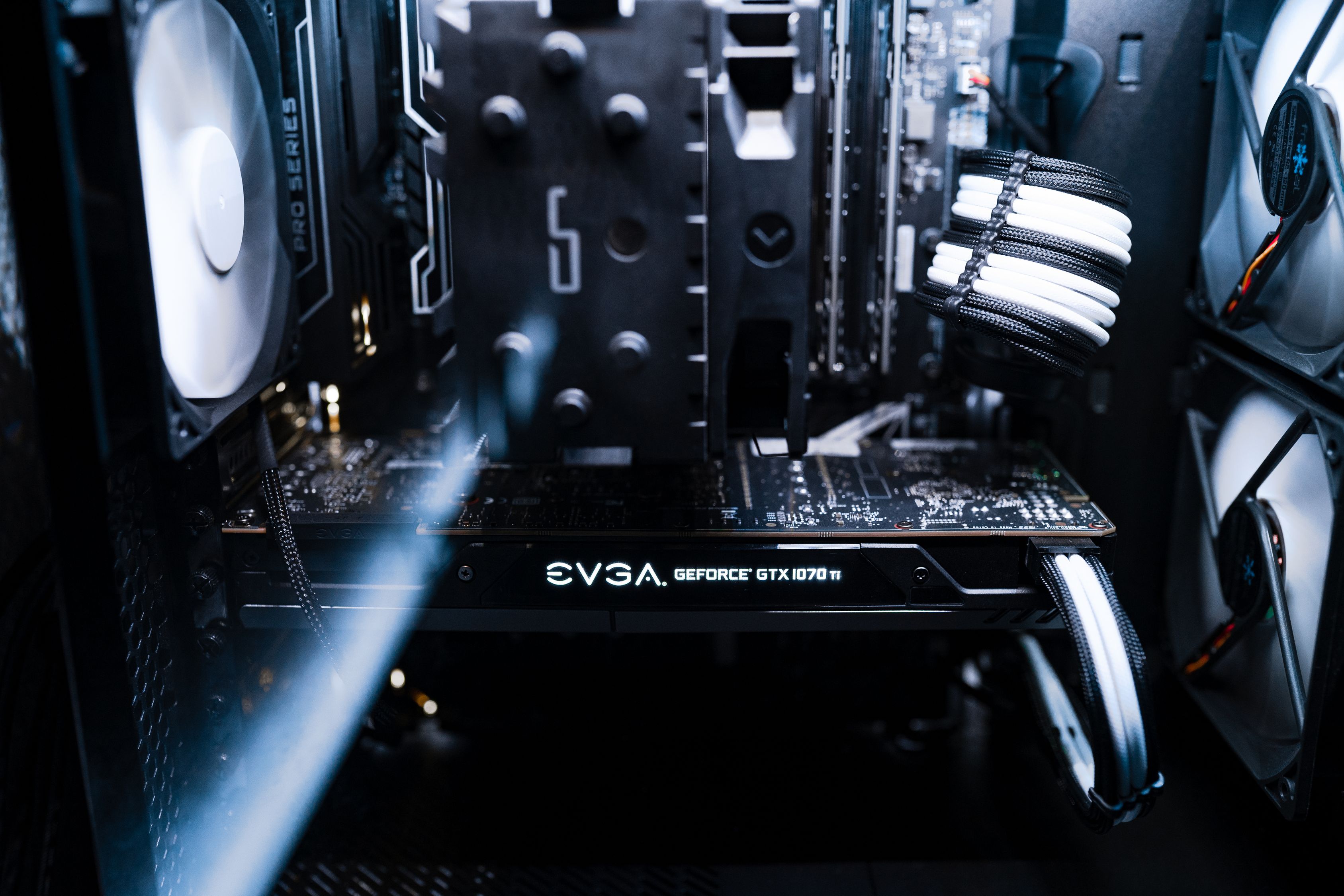
▶ 场景1:NVIDIA显卡(GeForce系列)
NVIDIA显卡用户可通过“NVIDIA控制面板”设置独显,步骤如下:
- 打开控制面板:桌面右键点击空白处,选择“NVIDIA控制面板”(若右键无此选项,需先安装NVIDIA官方驱动)。
- 进入3D设置:在左侧菜单选择“管理3D设置”。
- 选择“首选图形处理器”:
- 全局设置:若希望所有程序默认使用独显,选择“高性能NVIDIA处理器”。
- 程序设置:若只想让特定程序(如游戏、剪辑软件)使用独显,点击“添加”选择程序路径(如游戏.exe),然后在“首选图形处理器”下拉菜单中选择“高性能NVIDIA处理器”。
- 保存设置:点击右下角“应用”,设置立即生效。
▶ 场景2:AMD显卡(Radeon系列)
AMD显卡用户需通过“AMD Software”设置,步骤如下:

- 打开AMD Software:桌面右键点击,选择“AMD Software”(若未找到,需安装AMD官方驱动)。
- 进入游戏设置:在主界面点击“游戏”→“全局设置”。
- 选择图形处理器:
- 全局默认:在“图形API”下拉菜单中选择“AMD高性能”(强制独显优先)。
- 单个程序:点击“添加应用程序”,选择目标程序(如游戏.exe),然后在“图形设置”中勾选“使用AMD高性能图形处理器”。
- 保存设置:点击“应用”即可。
▶ 场景3:Intel核显+独显(常见于轻薄本/游戏本)
部分电脑搭载Intel核显+NVIDIA/AMD独显(如“双显卡机型”),需通过Intel显卡控制面板设置“独显优先”,避免程序默认使用核显:
- 打开Intel显卡控制面板:桌面右键点击,选择“Intel显卡设置”(或通过“控制面板”→“Intel显卡设置”进入)。
- 进入图形属性:点击“系统”→“图形属性”,输入管理员密码。
- 选择“独立显卡”:
- 在“显示”选项卡中,确保“首选图形处理器”设置为“独立显卡”(部分机型需手动指定)。
- 对于特定程序,可点击“浏览”添加程序路径,然后勾选“使用独立显卡”。
- 保存并退出:点击“应用”完成设置。
进阶设置:笔记本独显直连(提升性能关键)
很多游戏本支持“独显直连”功能(如NVIDIA Optimus/AMD Hybrid技术的开关),开启后独显直接连接屏幕,不经过核显“中转”,可减少性能损耗,尤其适合游戏玩家,设置方法如下:
▶ 方法1:通过显卡控制面板开启(部分机型)
- NVIDIA显卡:打开“NVIDIA控制面板”→“全局设置”→“首选图形处理器”→“独显直连模式”(部分机型显示为“高性能GPU”,需在“电源选项”中设置为“最佳性能”)。
- AMD显卡:打开“AMD Software”→“电源”→“切换GPU”→选择“独显直连”(部分机型需在BIOS中开启)。
▶ 方法2:通过BIOS设置(通用方法)
- 进入BIOS:重启电脑,开机时按特定键(如F2、F10、Del,具体看开机提示)。
- 找到显卡设置:在BIOS中查找“Graphics”“Switchable Graphics”“GPU Setup”等选项。
- 选择“独显模式”:将“显卡模式”从“混合模式”(Hybrid)改为“独显模式”(Discrete),保存后退出