电脑电源拆卸全指南,从准备到安全操作的每一步
- 服务专区
- 2026-07-26 07:52:58
- 56
摘要:
电脑电源作为机箱的“心脏”,为所有硬件提供稳定电力,无论是更换老化电源、清理内部积灰,还是维修故障电源,拆卸操作都是DIY爱好者...
电脑电源作为机箱的“心脏”,为所有硬件提供稳定电力,无论是更换老化电源、清理内部积灰,还是维修故障电源,拆卸操作都是DIY爱好者或维修人员必备的技能,但电源内部涉及高压电容,操作不当可能引发触电或硬件损坏,本文将详细拆解电脑电源的拆卸步骤,强调安全细节,助你顺利完成操作。
为什么需要拆卸电脑电源?
在动手前,先明确拆卸目的:
- 更换电源:原电源功率不足、老化故障(如频繁关机、异响),或升级硬件(如高性能显卡)需要更高功率供电。
- 清理积灰:电源长期运行易积累灰尘,影响散热,可能导致效率下降甚至短路。
- 维修故障:如电源无法启动、输出电压异常等,需拆机检查内部元件(建议由专业人员进行)。
拆卸前的安全准备:重中之重!
电源内部即使在断电后,电容仍可能储存高压电,操作前务必做好以下安全措施:
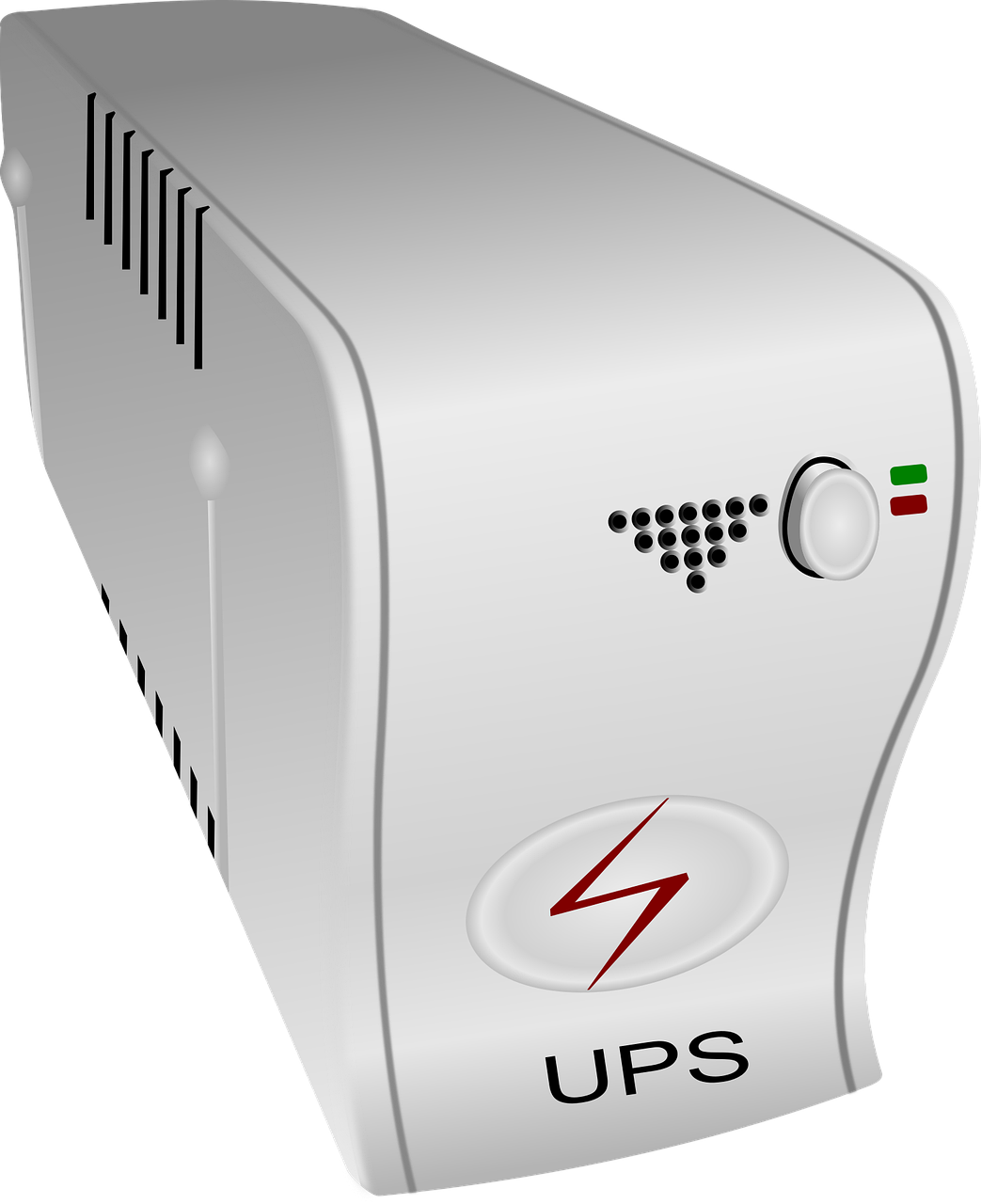
完全断电并放电
- 拔掉所有电源线:包括主机背后的电源线(PDU接口)、显示器线、USB设备等,确保主机与市电完全断开。
- 长按电源按钮:断电后,长按主机电源键30秒以上,释放电容中残留的电量(部分电源会指示灯闪烁,属正常现象)。
- 确认电源开关:部分电源背面有一个“O/I”开关,确保已拨至“O”(关)位置。
准备工具与防护装备
- 基础工具:十字螺丝刀(主流电源多为十字螺丝)、防静电手环(可选,避免静电损坏元件)、收纳盒(用于存放螺丝,避免丢失)。
- 防护装备:绝缘手套(可选,进一步降低触电风险)、护目镜(防止内部元件碎屑溅入眼睛)。
详细拆卸步骤:跟着操作不踩坑
第一步:打开机箱侧板
电源固定在机箱内部,需先打开机箱才能操作:
- 确定机箱类型:大多数机箱采用侧开式,需拧下机箱后部的固定螺丝(通常2-4颗,位于侧板与机箱框架的连接处)。
- 取下侧板:拧下螺丝后,握住侧板拉手(或侧板边缘),向后方平移取下(部分机箱需先按下卡扣再取下)。
第二步:定位电源并断开所有连接
电源通常位于机箱上置或下置(少数为前置),通过螺丝固定在机箱后部,拆卸前需先断开电源与各硬件的连接线:
- 主板供电:找到最大的24pin接口(主板上靠近边缘的长方形接口),按下接口卡扣,垂直拔出(注意不要左右摇晃,避免损坏接口针脚)。
- CPU供电:位于主板CPU插槽附近,为4+4pin或8pin接口(部分老电源为4pin),同样按下卡扣垂直拔出。
- 显卡供电:高性能显卡需6pin、8pin或双6pin供电,接口通常位于电源输出端,按下卡扣后拔出(注意区分显卡与硬盘供电接口,避免插错)。
- 硬盘/光驱供电:包括SATA供电(扁平L型接口,用于硬盘、SSD)和Molex供电(四针大接口,用于老式光驱、风扇),按下卡扣拔出即可。
- 机箱风扇供电:部分电源会直接连接机箱风扇,或通过转接线连接,需一并拔下。
注意:拔线时标记各接口位置(可用手机拍照),或按“先拔大接口,再拔小接口”顺序,避免重装时混淆。
第三步:拆卸电源固定螺丝
电源通过2-4颗螺丝固定在机箱后部或底部:
- 找到固定螺丝:观察电源与机箱的连接处,通常在电源的四个角(后部2颗,底部或前部2颗),螺丝型号多为M3或M4。
- 拧下螺丝:用十字螺丝刀逆时针拧下螺丝,将其放入收纳盒(部分螺丝较长,避免掉入机箱内部)。
第四步:取出电源
拧下固定螺丝后,电源可能仍与机箱有轻微卡顿(因走线或定位柱设计):
- 轻晃电源:握住电源边缘,轻轻左右晃动,同时向后拉动,避免强行拉扯损坏电源线或机箱走线孔。
- 整理线材:若电源线被机箱内部走线卡住,需先将线材从理线槽中取出,再取出电源(注意不要拉扯线材接口)。