电脑插上音响没声音?别慌!一步步排查轻松解决
- 赛事直播
- 2026-07-25 07:00:49
- 74
摘要:
当你兴致勃勃地想用电脑看电影、听音乐,却发现插上音响后只有一片寂静,右下角连小喇叭图标都没出现时,别急着焦虑!“电脑插上音响没声...
当你兴致勃勃地想用电脑看电影、听音乐,却发现插上音响后只有一片寂静,右下角连小喇叭图标都没出现时,别急着焦虑!“电脑插上音响没声音”是常见问题,多数时候通过简单排查就能解决,下面从易到难,一步步教你找到原因并修复。
先做“基础三检查”:最容易被忽略的小细节
很多时候,问题往往出在最简单的环节,先别急着怀疑硬件或系统,先确认这3点:
音响本身“通电”了吗?
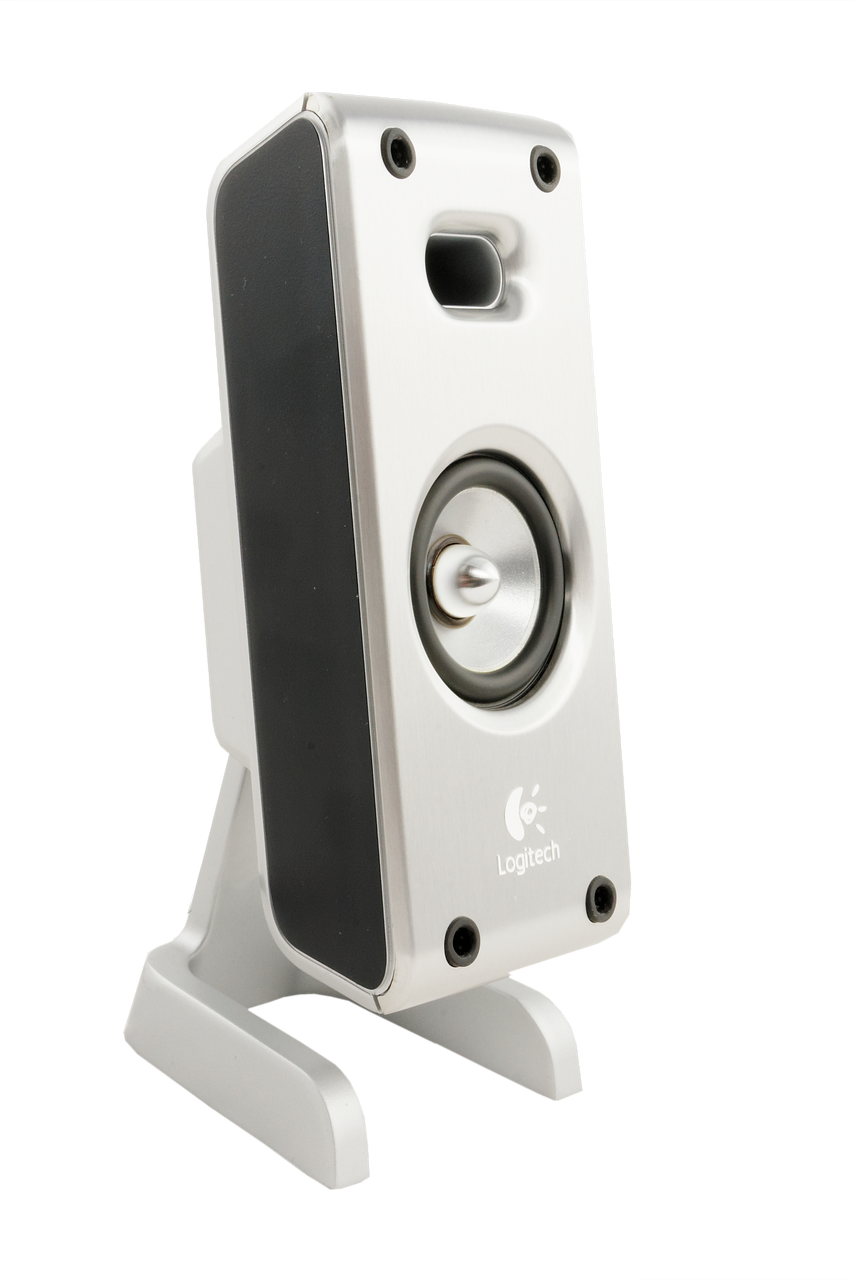
音响需要电源才能工作,尤其是带独立电源适配器的音响(比如桌面音箱、低炮),先检查:
- 电源线是否插紧,电源适配器指示灯是否亮着(通常为红色或绿色);
- 如果是电池供电的便携音响,是否电量耗尽(尝试更换电池或充电后再试);
- 音响的“电源开关”是否打开(部分音响侧面或背面有独立的电源键)。
音频线插对了吗?
电脑和音响之间的音频线(通常是3.5mm莲花头或USB接口)是最容易松动的环节:
- 接口匹配:确认音频线两端是否分别插紧了音响的“输入口”(通常标有“IN”或“AUDIO IN”)和电脑的“音频输出口”(台式机一般在机箱后部,颜色为绿色;笔记本在侧面或前面板,同样为绿色接口);
- 接口类型:如果是USB接口的音响,确认是否完全插入电脑USB口(最好换一个口试试,避免接口接触不良);
- 线材问题:如果音频线老化或破损,也可能导致没声音,可以换一根确认(手机耳机就能临时测试)。
音响音量调高了吗?
别笑!真的有人会忽略这个“致命细节”:
- 音响本身是否有“音量旋钮”或“按键”,是否被误调到最低或静音状态(部分音响侧面有“MUTE”静音键,长按2秒取消静音);
- 如果音响连接的是电脑,电脑系统的音量也可能被调低或静音(见下一步)。
系统设置检查:电脑“认”到音响了吗?
如果连接没问题,接下来检查电脑是否识别到音响,以及输出设置是否正确。
系统音量是否静音或过低?
- Windows系统:右下角任务栏找到“喇叭图标”,点击检查是否被静音(喇叭上有“×”表示静音,点击取消),或拖动音量滑块调高;
- macOS系统:点击屏幕右上角“喇叭图标”,同样检查是否静音(静音时显示斜杠)或音量过低。
默认播放设备选对了吗?
电脑可能同时连接了多个音频设备(比如显示器自带音箱、耳机、音响),如果默认设备选错,音响自然没声音:
- Windows 10/11:
右键点击任务栏喇叭图标→“声音设置”→在“输出”区域点击“选择输出设备”,确保选中你的音响(通常显示为“扬声器”“ headphones”或音响型号,而不是“耳机”“显示器音频”);
如果没有看到音响,点击“更多声音设置”→在“播放”选项卡中,右键点击空白处→“显示已禁用的设备”,看看是否有被禁用的音响(被禁用的设备会显示灰色),右键选择“启用”。 - macOS:
点击屏幕左上角苹果菜单→“系统设置”→“声音”→在“输出”选项中,确保选择的是“外接扬声器”或你的音响名称(而不是“内置扬声器”)。
驱动程序排查:电脑的“声音管家”出问题了?
如果系统设置正确但依旧没声音,可能是声卡驱动出了问题(驱动损坏、丢失或版本过旧)。
检查驱动是否异常
- Windows:
右键点击“开始菜单”→“设备管理器”→展开“声音、视频和游戏控制器”,查看是否有黄色感叹号或问号的设备(高清音频设备”“Realtek声卡”),如果有,说明驱动异常。 - macOS:一般驱动问题较少,如果怀疑,可以尝试“系统设置”→“通用”→“软件更新”,检查是否有音频相关补丁。
更新或重装驱动
- Windows自动更新:在设备管理器中右键点击异常声卡→“更新驱动”→“自动搜索驱动程序”,让系统尝试修复;
- 手动下载驱动:如果自动更新无效,去电脑品牌官网(比如联想、戴尔)或声卡芯片官网(比如Realtek、IDT)下载对应型号的最新驱动(注意:选择和系统版本匹配的驱动,比如Windows 64位);
- 重装驱动:下载