iPad屏幕投影到电脑,方法、场景与全攻略
- 电竞比分网
- 2026-07-25 15:10:21
- 65
摘要:
在数字化办公、在线教学和内容创作日益频繁的今天,iPad凭借其便携性和触控优势,成为许多人的生产力工具,但有时,我们需要将iPa...
在数字化办公、在线教学和内容创作日益频繁的今天,iPad凭借其便携性和触控优势,成为许多人的生产力工具,但有时,我们需要将iPad的屏幕投射到电脑上——比如团队协作时共享演示文稿、教学时展示课件细节,或是用电脑键盘更高效地编辑iPad内容,本文将详细介绍iPad投影到电脑的多种方法、适用场景及常见问题解决,助你轻松实现跨设备协同。
为什么需要将iPad投影到电脑?
明确需求是选择方法的前提,以下是常见的应用场景:
- 办公协作:会议中用电脑连接投影仪,通过iPad远程控制PPT翻页,避免频繁往返讲台;
- 教学演示:老师用iPad手写公式、绘图,实时同步到电脑屏幕,学生通过大屏更清晰地看到操作细节; 创作**:用iPad绘画或做设计,将画面投射到电脑显示器,借助更大的屏幕精准调整细节;
- 远程办公:通过iPad操作电脑界面(如远程桌面),配合投影功能,实现“移动端控制+大屏显示”的双向协同。
iPad投影到电脑的实用方法
根据设备系统(Windows/macOS)和连接方式(无线/有线),可分为以下几类:
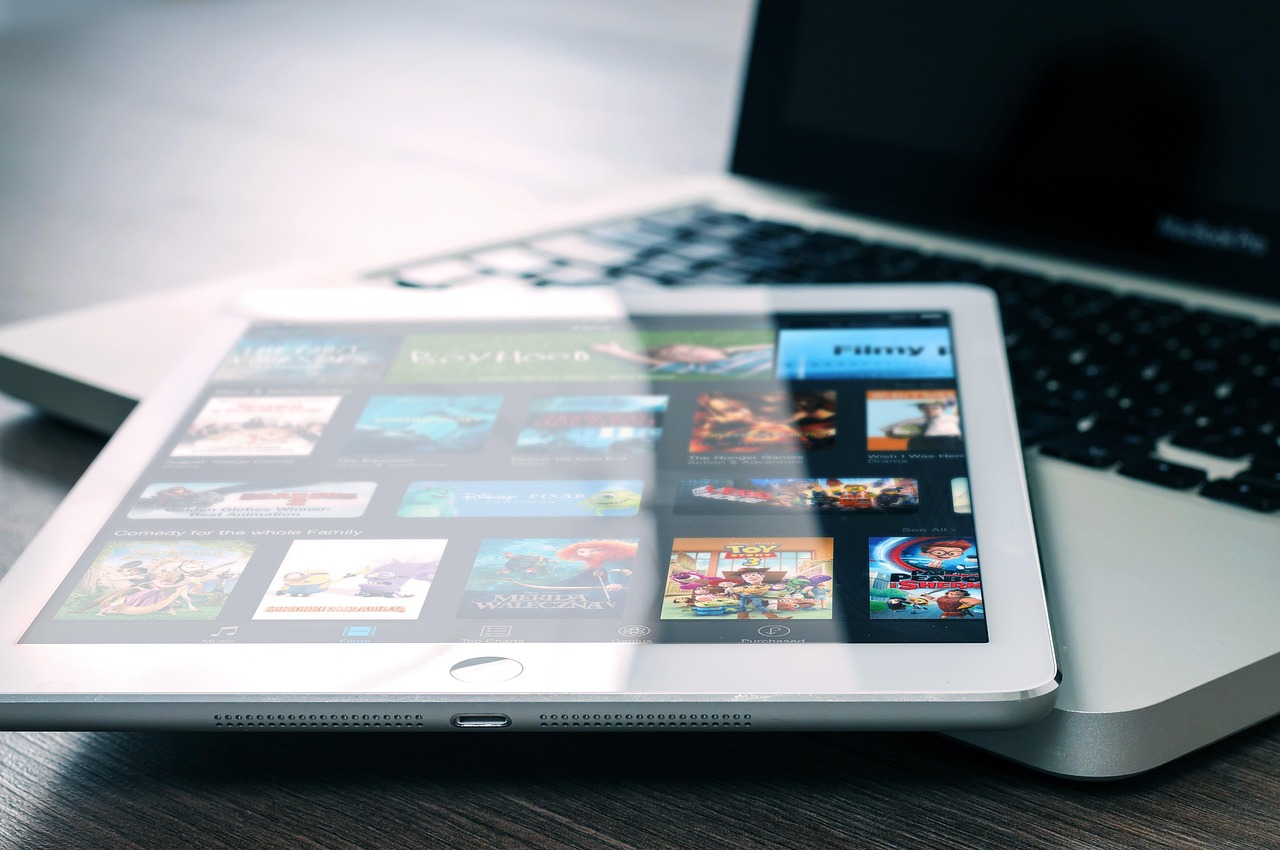
▍方法1:无线投屏(推荐,便捷高效)
无线投屏无需线缆束缚,适合大多数办公和家用场景,前提是iPad与电脑连接同一WiFi网络。
① macOS系统:原生AirPlay(苹果生态首选)
如果你的电脑是Mac(macOS Catalina及以上版本),可直接使用苹果自带的AirPlay功能,实现iPad与电脑的无缝投影。
操作步骤:
- 开启Mac的AirPlay接收功能:进入“系统设置”→“通用”→“隔空播放”,勾选“允许在此Mac上接收AirPlay”;
- iPad投屏:从iPad屏幕右上角下滑控制中心,长按“屏幕镜像”图标,选择你的Mac设备即可。
优势:延迟低、画质无损,且支持音频同步,无需安装第三方软件。
② Windows系统:第三方投屏软件(兼容性强)
Windows系统没有原生AirPlay支持,需借助第三方工具,以下为几款稳定可靠的选择:
- LonelyScreen(免费):
下载安装LonelyScreen(电脑端),iPad与电脑连同一WiFi后,iPad控制中心打开“屏幕镜像”,选择“LonelyScreen”即可,电脑端会显示iPad屏幕,还可录制投屏内容。 - ApowerMirror(免费+付费):
支持多平台(Windows/macOS/Android),电脑端安装后,iPad通过AirPlay或扫描二维码连接,除屏幕镜像外,还能反向控制iPad(需付费版),适合需要远程操作的场景。 - AirServer(付费,专业级):
适合企业或教育场景,支持多设备同时投屏、画质调节(如4K分辨率),且兼容iOS、Android系统,稳定性较高。
▍方法2:有线连接(稳定低延迟,适合高精度场景)
如果无线网络不稳定,或对延迟要求极高(如视频剪辑、实时绘图),可选择有线连接。
① iPad通过数据线直连电脑(需支持USB-C/Lightning)
- iPad Pro 2018及新款(USB-C接口):使用USB-C to USB-C数据线连接电脑,部分Windows/Mac会自动识别iPad屏幕,需在“设置”→“通用”→“隔空播放与Handoff”中开启“允许在此设备上访问”。
- 旧款iPad(Lightning接口):需搭配“Lightning转HDMI转换器”,另一端连接电脑的HDMI接口(电脑需支持HDMI输入,或通过采集卡转换)。
注意:有线连接时,电脑需安装对应的驱动程序(如iPad直连Windows可能需iTunes支持)。
② 使用“随航”(Sidecar)功能(Mac+iPad专属)
如果你使用Mac(macOS Catalina及以上)和iPad(iPadOS 13及以上),可开启“随航”功能,将iPad作为Mac的无线扩展屏——本质上是“投影+交互”的结合。
操作步骤:
- Mac与iPad登录同一Apple ID,开启蓝牙和WiFi;
- Mac端“系统设置”→“显示器”→勾选“显示选项”中的“将iPad用作副显示器”;
- iPad会自动出现在Mac的桌面扩展区域,可用Apple Pencil在iPad上绘图,内容实时同步到Mac屏幕。
常见问题与解决方法
投屏失败,提示“无设备可用”?
- 检查网络:确保iPad与电脑连接同一WiFi(无线投屏时);
- 重启设备:尝试重启iPad和电脑,重新搜索设备;
- 关闭防火墙/杀毒软件:部分安全软件可能阻止投屏协议,临时关闭后重试。
投屏延迟高,画面卡顿?
- 切换5GHz WiFi:2.4GHz WiFi易受干扰,5GHz频段带宽更高,延迟更低;
- 关闭其他占用带宽的应用:如在线视频下载、云盘同步等;
- 有线替代无线:对延迟敏感的场景(如游戏、直播),优先选择有线连接。
电脑无法识别iPad屏幕?
- 更新系统:确保iPad和电脑系统为最新版本(如iOS 16+、Windows 11+);
- 安装驱动:Windows用户可安装iTunes或官方驱动,Mac用户检查“隔空播放”权限是否开启;
- 更换线缆/接口:有线连接时,尝试更换数据线或USB接口,排除硬件故障。
如何选择适合自己的投影方式?
| 场景 | 推荐方法 | 优势 |
|---|---|---|
| Mac+iPad用户 | 原生AirPlay/随航(Sidecar) | 无需安装软件,延迟低,支持交互 |
| Windows+iPad用户 | LonelyScreen/ApowerMirror | 免费易用,兼容性强,支持多设备 |
| 高精度创作/专业演示 | 有线连接(USB-C/HDMI) | 稳定无延迟,画质无损 |
| 多人协作/会议场景 | AirServer(付费) |