电脑接耳机没声音?别急!一步步教你轻松排查解决
- 实时战况
- 2026-07-25 11:20:49
- 68
摘要:
当你正戴着耳机沉浸式追剧、打游戏或开会时,突然发现耳机里一点声音都没有,是不是瞬间感觉世界都安静了?别慌,“电脑接耳机没声音”是...
当你正戴着耳机沉浸式追剧、打游戏或开会时,突然发现耳机里一点声音都没有,是不是瞬间感觉世界都安静了?别慌,“电脑接耳机没声音”是很多人都会遇到的常见问题,多数时候只是小故障,跟着下面的步骤一步步排查,很快就能解决!
第一步:先“排除法”——问题出在耳机还是电脑?
遇到没声音的情况,首先要判断是耳机本身坏了,还是电脑设置出了问题。
操作方法:
把耳机拔下来,插到手机、平板或其他设备上,播放音频试试。
- 如果耳机在其他设备上有声音,说明耳机没问题,问题出在电脑上(继续往下看);
- 如果耳机插在其他设备上也没声音,那很可能是耳机坏了(检查耳机线是否破损、接口是否松动,或者换个耳机试试)。
第二步:检查耳机接口——接触不良?灰尘堵了?
耳机插头没插紧,或者电脑音频接口里有灰尘,也会导致没声音。
操作方法:
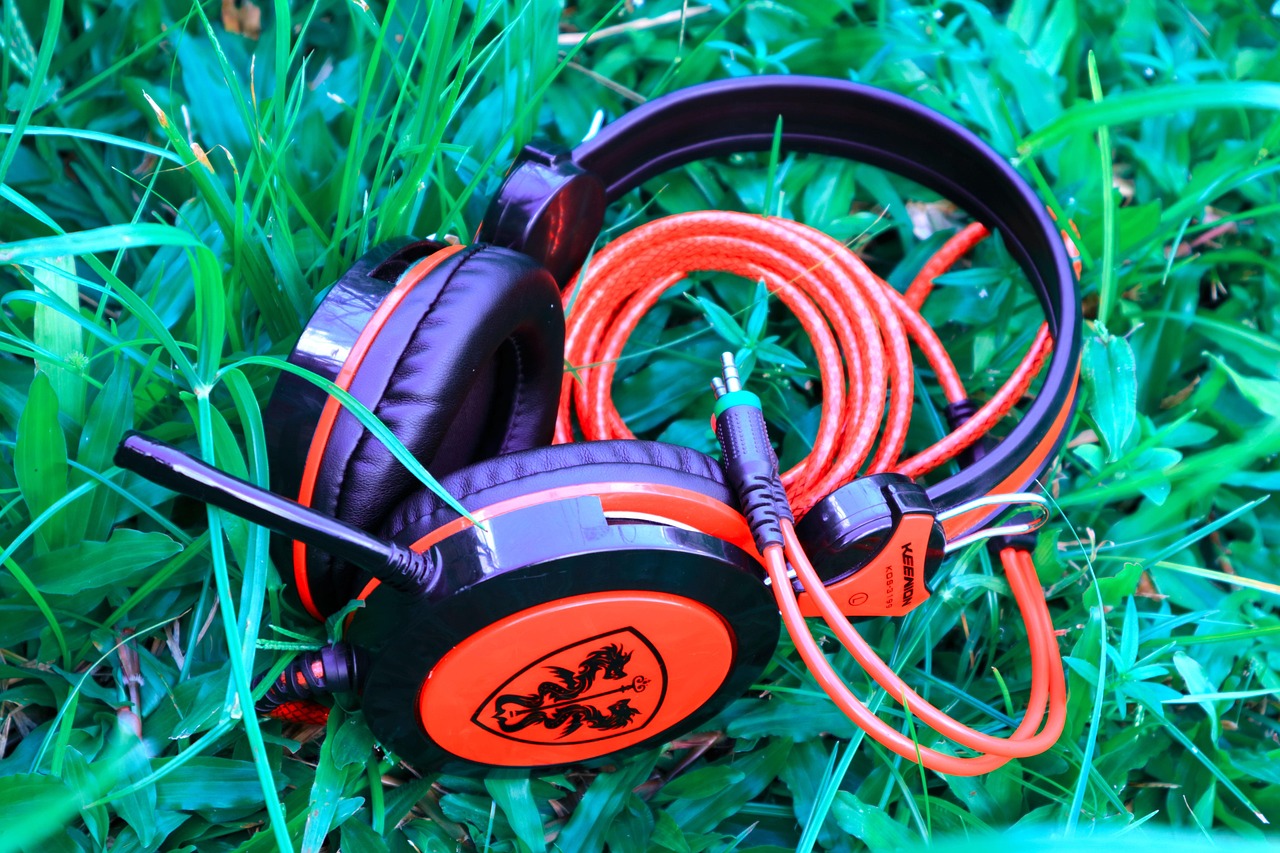
- 重新插拔:把耳机从电脑上拔下来,再用力插紧(别太猛,避免损坏接口),确保插头完全插入接口。
- 清理接口:如果接口里积了灰尘,可以用吹气球(或小刷子)轻轻清理,避免用金属物品戳,以免短路。
- 换个接口:台式机通常有前面板和后面板的音频接口,笔记本也可能有多个接口(比如USB-C转耳机接口),换个接口试试,排除接口故障。
第三步:检查电脑声音设置——静音了?选错设备了?
这是最常见的原因!很多人不小心把声音静音了,或者系统默认输出设备不是耳机。
Windows系统:
- 右下角喇叭图标:点击任务栏右下角的喇叭图标,看看是不是被“静音”了(喇叭上有个红叉❗),或者音量调太低。
- 检查默认设备:
- 右键点击喇叭图标,选择“声音设置”;
- 在“输出”区域,找到“选择输出设备”,看看“耳机”或“扬声器”是否被选中(确保选的是耳机,不是扬声器);
- 如果没看到耳机,点击“更多声音设置”,在“播放”标签页中,找到耳机设备,右键选择“设为默认设备”。
- 运行声音疑难解答:在“声音设置”页面,滚动到底部点击“声音问题疑难解答”,系统会自动检测并修复常见问题。
macOS系统:
- 菜单栏喇叭图标:点击屏幕右上角的喇叭图标,确认是否静音(喇叭上斜线❌),或拖动音量滑块调高。
- 系统设置检查:
- 打开“系统设置”>“声音”;
- 在“输出”标签页,选择“耳机”(名称可能显示为“外接耳机”或“耳机”),并确保“静音”选项是关闭的。
第四步:检查音频驱动程序——驱动损坏了?
如果驱动程序丢失、损坏或过时,电脑也可能识别不了耳机,导致没声音。
Windows系统:
- 打开设备管理器:右键点击“此电脑”>“管理”>“设备管理器”(或按Win+X,选择“设备管理器”)。
- 找到音频设备:展开“声音、视频和游戏控制器”,看看下面有没有黄色感叹号❗或问号❓(表示驱动异常)。
- 更新/重装驱动:
- 如果有黄色感叹号,右键点击音频设备(如“Realtek高清晰音频”),选择“更新驱动程序”>“自动搜索驱动程序”;
- 如果更新无效,右键选择“卸载设备”,勾选“删除此设备的驱动程序软件”,然后重启电脑,系统会自动重新安装驱动。
macOS系统:
macOS的驱动通常集成在系统中,如果驱动异常,可以尝试:
- 打开“关于本机”>“系统报告”>“音频”,查看“音频设备”列表,是否有耳机设备(如果没有,可能是硬件问题);
- 尝试重启电脑,或重置NVRAM(按住Option+Command+P+R,直到听到第二声启动声,松开)。
第五步:检查软件和系统——被其他程序“抢”声音了?
某些软件会独占音频输出,或者系统更新后出现兼容性问题,也会导致耳机没声音。
操作方法:
- 重启电脑:简单粗暴但有效!重启可以解决很多临时性软件冲突。
- 关闭后台程序:打开任务管理器(Ctrl+Shift+Esc),结束可能占用音频的程序(如音乐播放器、游戏、通讯软件等),再试试耳机。
- 检查软件设置:如果是某个特定软件没声音(比如微信、Zoom),进入软件的设置,检查“音频输出设备”是否选对了耳机。
第六步:硬件故障——最后一步,考虑维修
如果以上步骤都试过了,耳机还是没声音,可能是电脑硬件出了问题(比如主板音频模块损坏、接口松动等)。
建议:
- 如果是台式机