电脑屏保怎么退出?3种简单方法轻松搞定,附特殊情况处理技巧
- 赛事直播
- 2026-08-01 19:22:34
- 27
电脑屏保是我们常用的功能,既能保护屏幕(尤其是老式显示器),又能兼顾隐私美观,但有时屏保触发后想退出,却可能遇到“鼠标键盘没反应”“卡在屏保界面”等问题,别担心,本文将分系统、分场景详细讲解电脑屏保的退出方法,附特殊情况处理技巧,让你轻松“唤醒”屏幕!
先搞懂:屏保为什么会触发?
屏保的触发原理很简单:当电脑持续一段时间无操作(如鼠标不动、键盘不敲),系统会自动启动屏保程序,不同电脑的触发时间不同,默认可能是1-5分钟,可在设置中调整。
知道这一点就明白:退出屏保的核心逻辑是“让系统检测到有新操作”,大部分情况下只需简单操作即可唤醒。
通用基础方法:移动鼠标/按键盘(90%情况有效)
无论你用的是Windows还是macOS,这是最简单、最常用的退出屏保方式,适用于绝大多数正常情况。
Windows系统:
- 移动鼠标:轻轻晃动或点击鼠标左键/右键,屏幕会立即退出屏保,恢复到桌面或锁屏界面(如果设置了密码锁屏,需输入密码)。
- 按键盘任意键:敲击键盘上的任意键(如空格、回车、Shift等),同样能唤醒屏幕,注意:如果屏保是“密码保护”类型,需输入登录密码才能进入系统。
macOS系统:
- 移动鼠标或触控板:轻轻晃动鼠标,或在触控板上滑动手指,屏幕会退出屏保,回到桌面(若设置了Touch ID/密码,需验证身份)。
- 按键盘任意键:敲击键盘任意键(如Caps Lock、Control键等),可快速唤醒屏幕。
特殊情况:屏保卡住/无反应?试试这些“硬核”方法
如果移动鼠标、按键盘后屏幕依旧黑屏或卡在屏保界面,可能是系统卡顿、硬件冲突或屏保程序异常,别慌,按以下方法逐步尝试:
(一)Windows系统:从“任务管理器”到“强制重启”
-
调出任务管理器,结束屏保进程
按键盘快捷键 Ctrl + Shift + Esc(或 Ctrl + Alt + Delete,选择“任务管理器”),打开任务管理器窗口。
在“进程”列表中找到“Windows 资源管理器”或屏保相关进程(如“scrnsave.scr”),右键点击选择“结束任务”,结束后,任务管理器会自动重启资源管理器,屏幕大概率能恢复。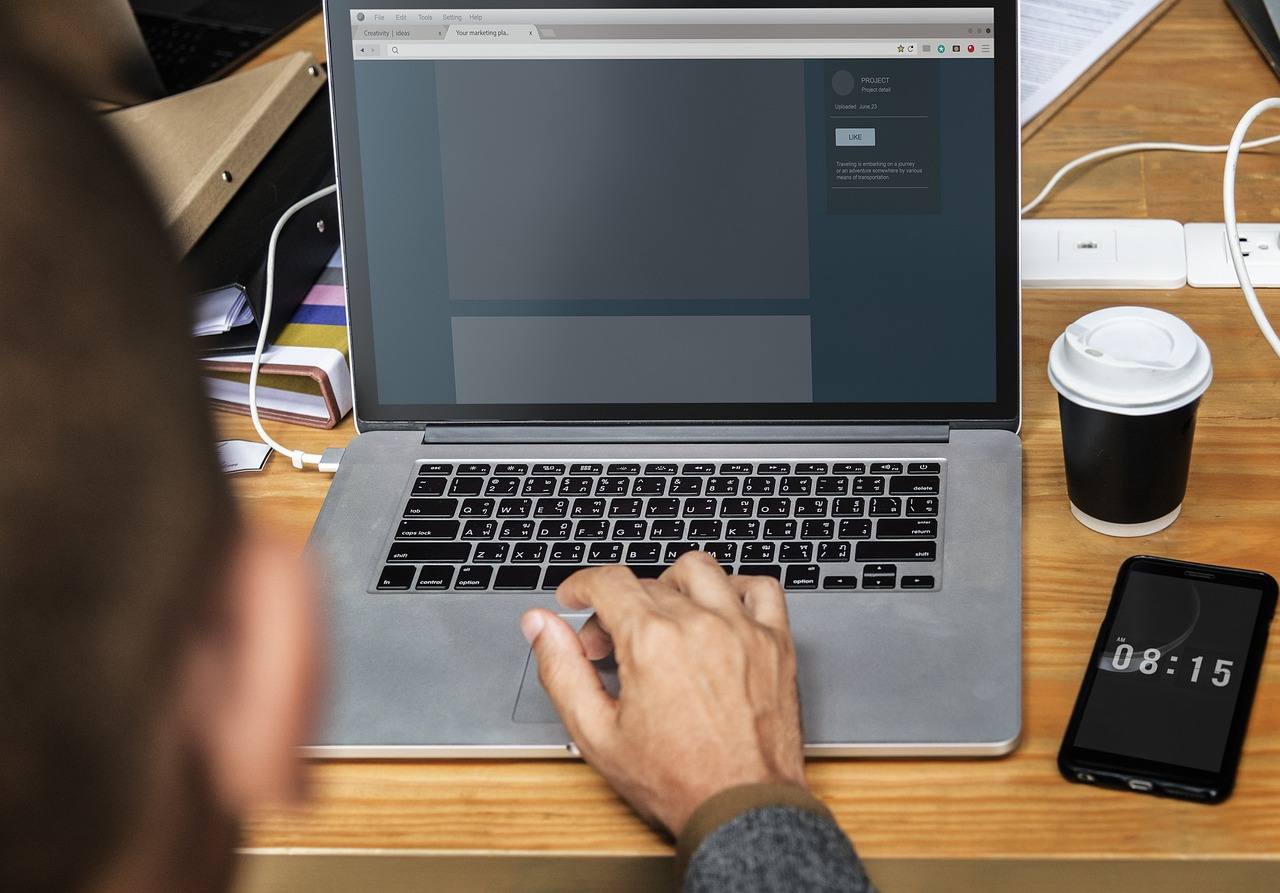
-
切换用户/锁屏界面唤醒
按 Win + L 快捷键,直接进入锁屏界面(不会退出账户),此时再移动鼠标或按键盘,通常能唤醒屏幕。 -
强制重启(谨慎使用)
如果以上方法无效,可能是系统严重卡顿,长按电脑电源键 5-10秒,强制关机后再重新开机。注意:强制重启可能导致未保存的文件丢失,建议先尝试保存工作(若屏幕能短暂响应)。
(二)macOS系统:从“强制退出”到“重置NVRAM”
-
强制退出屏保程序
按键盘快捷键 Command + Option + Esc,调出“强制退出”窗口,找到当前屏保进程(如“屏幕保护程序”),选中后点击“强制退出”。
-
重置NVRAM(解决硬件相关卡顿)
如果屏保卡顿频繁,可能是硬件参数异常,关机后,按住 Command + Option + P + R 四个键,然后按电源键开机,听到启动声后松开(有些Mac需要按住20秒左右),重置NVRAM能恢复显示器亮度、音量等硬件设置,解决部分屏保异常问题。 -
安全模式启动(排查软件冲突)
开机时按住 Shift键,进入macOS安全模式,此时系统会仅加载必要软件,若屏保能正常退出,说明可能是第三方软件(如屏保插件、优化工具)冲突,需卸载最近安装的软件。
小贴士:如何避免屏保“卡壳”?
与其事后处理,不如提前预防屏保异常,试试这几个方法:
- 定期更新系统:Windows更新(设置→Windows更新→检查更新)和macOS更新(系统设置→软件更新)能修复屏保相关的系统bug。
- 关闭第三方屏保软件:若安装了非系统自带的屏保(如第三方动态屏保),可能因兼容性问题卡顿,建议卸载或换回系统自带屏保。
- 调整屏保设置:避免设置过于复杂的屏保(如高清视频、3D动画),尤其是在配置较低的电脑上,简单静态屏保更稳定。
- 检查硬件连接:鼠标、键盘接触不良也可能导致“无操作”信号无法传递,建议重新插拔USB设备,或更换无线设备的电池。
退出电脑屏保,90%的情况只需“移动鼠标+按键盘”;若卡住,Windows可试“任务管理器”“强制重启”,macOS可试“强制退出”“重置NVRAM”,日常注意系统更新和屏保设置,能有效减少异常,屏保是“助手”不是“麻烦”,掌握这些方法,让你用电脑更顺畅!