Dell电脑黑屏怎么办?常见原因与详细解决方法
- 电竞比分网
- 2026-08-01 18:08:52
- 28
摘要:
当Dell电脑突然黑屏,很多人会瞬间慌神——重要的文件没保存、工作进度可能中断,甚至担心硬件损坏别急!黑屏是电脑常见的故障之一,...
当Dell电脑突然黑屏,很多人会瞬间慌神——重要的文件没保存、工作进度可能中断,甚至担心硬件损坏别急!黑屏是电脑常见的故障之一,多数情况下可通过简单排查解决,本文将从硬件、软件、外部设备三大维度,分场景提供详细的解决步骤,帮你快速定位问题并恢复使用。
先别慌!先判断“黑屏”的类型
不同类型的黑屏,原因和解决方法完全不同,先做3个简单判断:
- 完全无反应:按电源键后,电脑指示灯不亮、风扇不转、屏幕无任何显示(像断电一样)。
- 有反应但黑屏:电源键指示灯亮、风扇转动、键盘背灯/NumLock键可正常开关,但屏幕全黑。
- 屏幕闪烁/有微弱显示:屏幕能亮但显示模糊、闪烁,或能看到极暗的桌面/图标。
分场景解决:从简单到复杂,一步步排查
▶ 场景1:完全无反应(电源灯不亮、风扇不转)
核心问题:供电系统故障,电脑未通电。
解决步骤:
-
检查电源适配器(笔记本)或电源线(台式机)
- 笔记本:确认电源适配器是否插紧(一头接电脑电源口,一头接插座),插座是否有电(可插手机充电测试),若适配器指示灯不亮,可能是适配器损坏,尝试换一个同型号适配器测试。
- 台式机:检查电源线是否插紧(主机电源接口和插座),若使用排插,确认排插开关是否打开、是否有电。
-
检查电池(仅笔记本)
若笔记本电池完全没电且未插适配器,也会导致“完全无反应”,插上适配器后,等待5-10分钟(让电池有基础电量再开机),再尝试开机。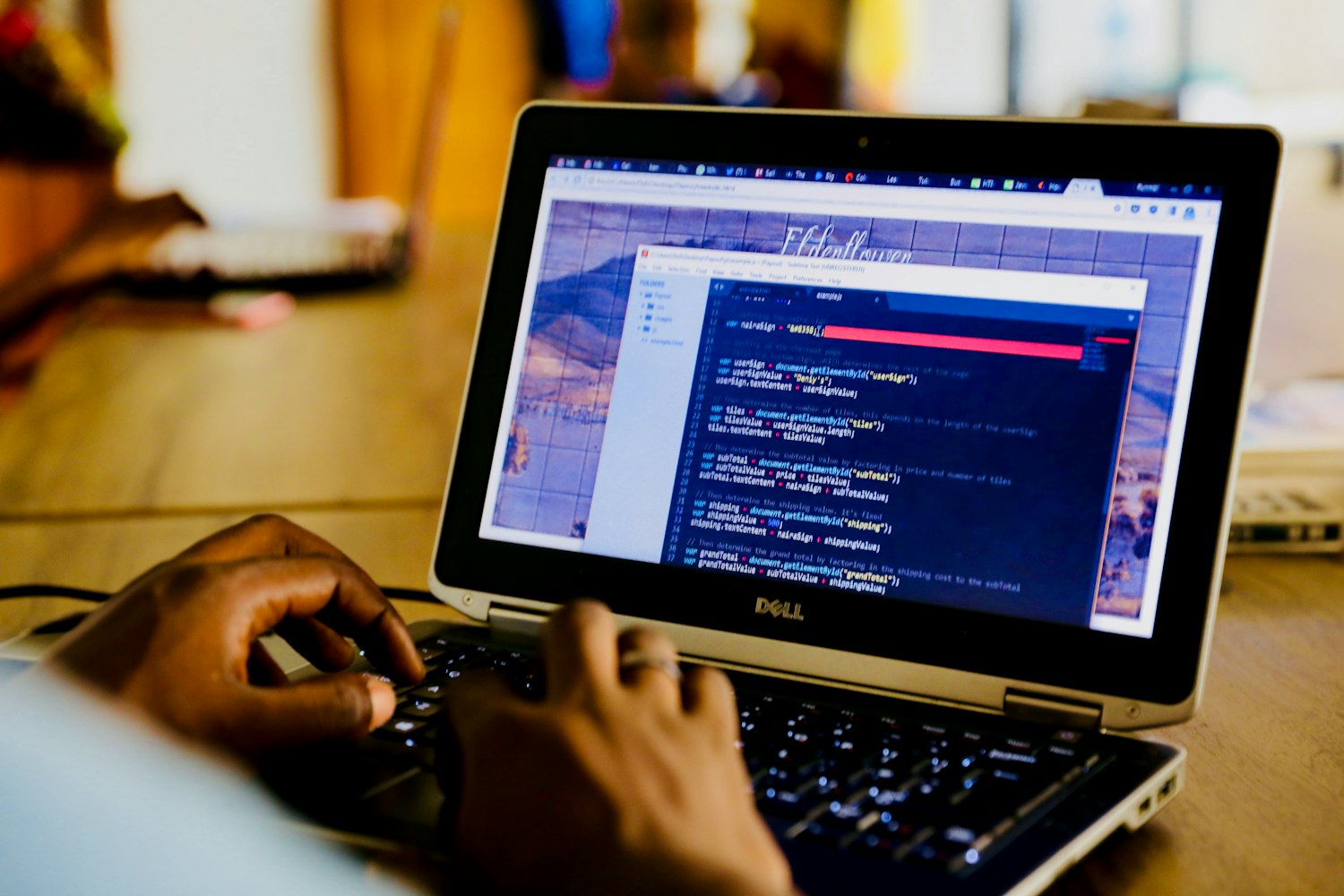
-
尝试“硬启动”(放电操作)
若适配器和供电正常,可能是内部静电导致供电异常。- 笔记本:拔掉电源适配器,长按电源键30秒(释放静电),插回适配器后开机。
- 台式机:拔掉电源线,长按电源键30秒,重新插线后开机。
▶ 场景2:有反应但黑屏(电源灯亮、风扇转)
核心问题:屏幕显示或核心硬件(内存/显卡/主板)故障。
解决步骤:从“外部到内部”逐一排查:
第1步:检查屏幕本身(排除“假黑屏”)
-
笔记本:

- 调亮屏幕亮度(部分笔记本黑屏是因亮度调至最低,可按
Fn+亮度↑键尝试)。 - 外接显示器:用HDMI/Type-C线连接笔记本和另一台显示器/电视,若外接屏幕正常显示,说明笔记本屏幕或排线故障(需联系Dell售后维修);若外接屏幕也黑屏,继续排查硬件。
- 调亮屏幕亮度(部分笔记本黑屏是因亮度调至最低,可按
-
台式机:
- 检查显示器电源是否打开、视频线(HDMI/DP/VGA)是否插紧(一头接主机显卡接口,一头接显示器)。
- 换一根视频线或换一个显示器接口(如从HDMI换DP),排除线材损坏问题。
第2步:检查内存条(最常见原因之一)
内存条接触不良会导致“开机黑屏、风扇转但无显示”。
- 操作步骤(台式机/笔记本需拆后盖,注意断电操作):
- 关机,拔掉电源适配器/电源线,长按电源键30秒放电。
- 拆开电脑后盖(台式机直接拆开机箱侧盖,笔记本需拧开后盖螺丝,部分型号需取下键盘)。
- 找到内存条(长条形,两端有卡扣),拔下后用橡皮擦或干燥软布清理金手指(金属部分),再重新插回,确保两端卡扣扣紧。
- 装回后盖,开机测试。
第3步:检查显卡(台式机常见,笔记本较少)
若使用独立显卡,显卡松动或故障也会导致黑屏。
- 操作步骤(仅台式机):
- 同样先断电、放电、拆开机箱。
- 找到独立显卡(与显示器视频线连接的硬件,通常有风扇),拔下显卡两端的固定卡扣,拔出显卡。
- 清理显卡金手指,重新插入PCIe插槽,确保扣紧。
- 若有核显(CPU自带显卡),可暂时拔掉独立显卡,将显示器视频线接至主板视频接口(若主板有),若能显示,说明独立显卡故障(需更换或维修)。
第4步:检查系统/软件问题(黑屏前有异常操作)
若黑屏前曾安装软件、更新系统或强制关机,可能是系统崩溃或驱动冲突。
- **进入