手机秒变电脑摄像头,不止是应急,更是高效办公新选择
- 服务专区
- 2026-07-28 23:09:41
- 64
在远程办公、在线教学成为常态的今天,电脑摄像头的重要性不言而喻,但你是否遇到过这样的尴尬:笔记本自带的摄像头像素模糊,视频会议时总被同事吐槽“脸花”;台式机没有自带摄像头,临时购买又来不及;或是想拍个产品特写、操作演示,电脑摄像头角度固定,怎么调都不满意?你口袋里的智能手机,早就成了“隐藏”的高清摄像头——只需简单设置,就能让手机秒变电脑摄像头,不仅画质更清晰,还能灵活调整角度,甚至解锁更多创意用法。
为什么手机能成为电脑摄像头?原理很简单
手机之所以能充当电脑摄像头,核心在于“视频流传输”,就是通过软件将手机摄像头捕捉到的实时画面,通过网络或数据线传输到电脑端,电脑再将其识别为“虚拟摄像头”设备,整个过程就像给手机和电脑搭建了一座“视频桥梁”,让手机成了电脑的“眼睛”。
目前主流的实现方式主要有两种:无线连接(通过WiFi或蓝牙)和有线连接(通过USB数据线),无线连接更方便,不受线缆限制;有线连接则更稳定,延迟更低,适合对实时性要求高的场景(如直播、游戏录制)。
三步搞定!手机变电脑摄像头的实操指南
不同手机系统(安卓/iOS)和电脑系统(Windows/macOS)的实现方法略有差异,但整体步骤大同小异,这里以最常用的安卓+iOS+Windows组合为例,介绍两种主流操作方式:
用第三方软件(通用性最强,适合安卓/iOS+Windows/macOS)
选择并安装软件
手机和电脑端都需要安装配套的“摄像头转接”软件,推荐几款稳定好用的工具:
- DroidCam(安卓/iOS+Windows/macOS):免费版功能足够日常使用,支持1080P高清、传输音频,操作简单。
- IP Webcam(安卓+Windows/macOS):安卓专属,可将手机变成“网络摄像头”,支持自定义分辨率,还能录制视频。
- EpocCam(iOS+Windows/macOS):iOS用户首选,画质清晰,支持自动对焦,电脑端驱动安装方便。
以DroidCam为例:
- 手机端:在应用商店搜索“DroidCam”并下载安装(安卓/iOS均可)。
- 电脑端:访问DroidCam官网(https://www.dev47apps.com/),下载对应Windows/macOS版本的客户端,安装时注意允许“安装虚拟摄像头驱动”。
连接手机与电脑
无线连接(推荐):
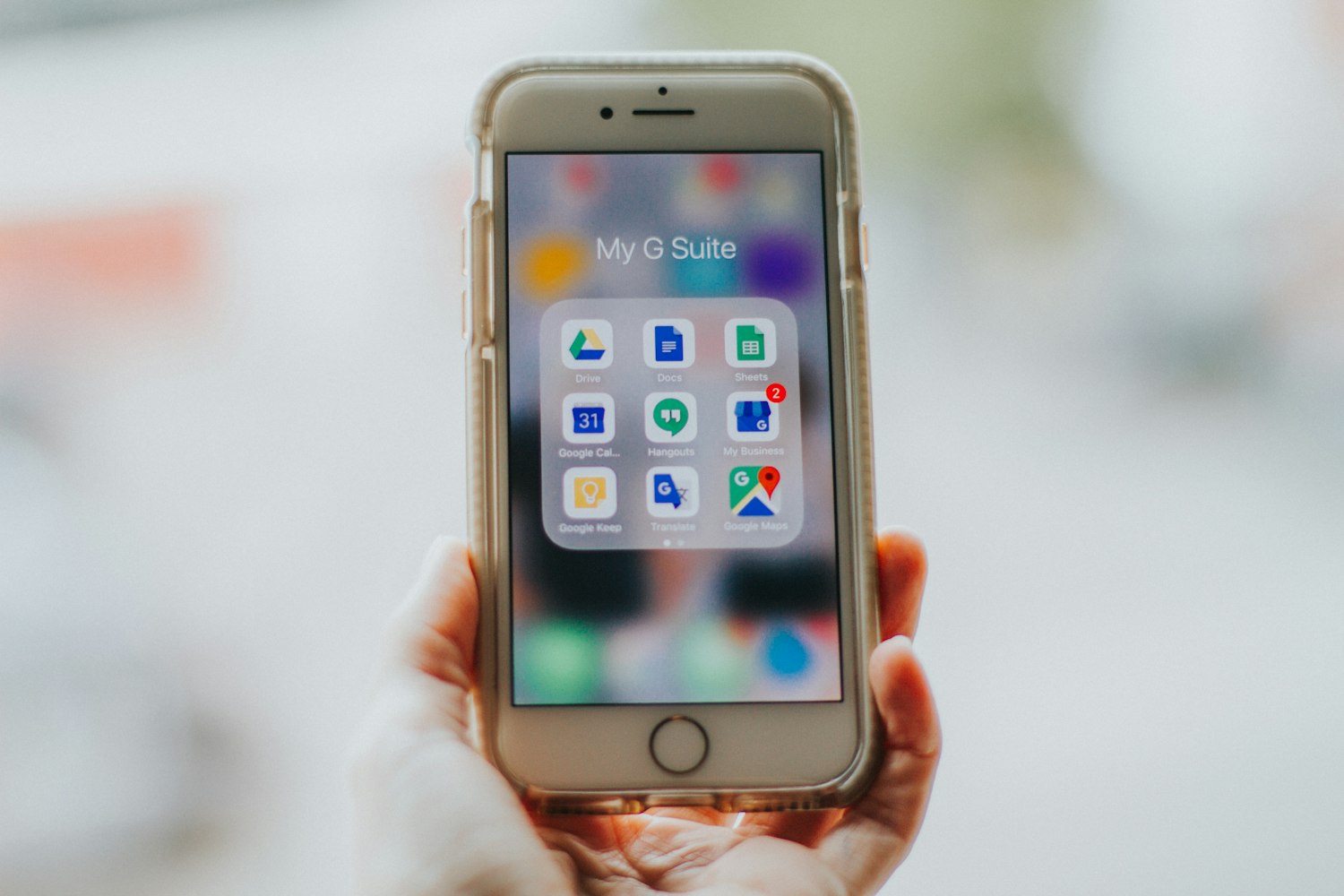
- 手机打开DroidCam app,点击“Start”,会显示一个IP地址和端口号(如“192.168.1.100:4747”)。
- 电脑打开DroidCam客户端,确保手机和电脑在同一WiFi下,直接点击“Connect”即可自动连接。
有线连接(更稳定):
- 用USB数据线连接手机和电脑,手机弹出“USB用途”选择时,点击“传输文件”模式。
- 手机打开DroidCam app,点击“USB Mode”;电脑端打开DroidCam客户端,会自动识别有线连接,无需手动输入IP。
开启使用,选择摄像头源
连接成功后,打开电脑上的视频软件(如微信、Zoom、OBS、腾讯会议等),在“摄像头”选项中找到“DroidCam”或“IP Camera”,选择它作为视频输入源,你会看到手机镜头里的画面实时出现在电脑上——画质比大多数笔记本自带摄像头清晰不少,还能通过手机屏幕直接点击对焦、切换前后摄像头(拍文档时用后置,超清!)。
用系统自带功能(Windows 11/10用户首选,无需安装软件)
如果你用的是Windows 10(1903及以上版本)或Windows 11,其实不用装第三方软件,系统自带“手机连接”功能就能实现:
- 手机和电脑登录同一微软账号,打开蓝牙和WiFi。
- 电脑打开“设置”→“手机”→“连接到Windows”,点击“添加手机”,按提示绑定手机(支持安卓/iOS)。
- 手机下载“Link to Windows” app(安卓预装,iOS需在应用商店下载),登录微软账号,允许权限。
- 在手机app中点击“相机”,电脑端会自动弹出手机摄像头画面,可直接在Windows相机、微信等软件中使用。
这种方式的优势是“原生支持”,无需额外安装驱动,安全性更高,适合对隐私敏感的用户。
为什么手机摄像头比电脑自带的好?这三大优势让你离不开
画质碾压:手机摄像头“降维打击”
如今千元机的摄像头都普遍支持1080P甚至4K录制,而笔记本自带的摄像头大多还是720P、720P,像素低、噪点多,稍微暗一点就“糊成一片”,手机摄像头不仅分辨率高,还自带HDR、美颜、自动对焦等功能,视频会议时人脸更清晰,在线教学时板书特写也能拍清楚,告别“马赛克画质”。
角度灵活:想拍哪里拍哪里
电脑摄像头固定在屏幕上方,拍文档、拍产品、拍实验操作时,要么需要外接支架,要么只能“歪着头”对准,手机摄像头可以随意摆放:用支架固定在显示器侧边拍全身,用夹子夹在笔记本屏幕上拍特写,甚至用手拿着拍动态场景(比如手工制作过程),角度灵活度直接拉满。
功能扩展:不止“摄像头”,更是“多面手”
很多手机摄像头转接软件还支持“画中画”“分屏显示”“滤镜特效”等进阶功能,比如用OBS(直播推流软件)时,可以同时调用手机前置摄像头(拍自己)和后置摄像头(拍实物),实现双画面直播;有些软件还能传输手机麦克风的声音,让电脑直接使用手机收音(适合户外直播或安静环境)。
注意事项:这些细节让体验更顺滑
虽然手机变摄像头很简单,但要想用得舒心,还得注意这几点:
- 网络稳定:无线连接时,尽量让手机和电脑靠近路由器,避免距离太远导致卡顿;如果对延迟敏感(如游戏直播),优先选USB有线连接。
- **电量管理