电脑蓝屏怎么办?从应急处理到重装系统的完整指南
- 赛事直播
- 2026-07-28 22:51:43
- 61
摘要:
电脑蓝屏,那个带着白色错误代码的蓝色屏幕,大概是每个电脑用户都遇到过“噩梦”,它突然出现时,可能你正在赶方案、打游戏,或是存着重...
电脑蓝屏,那个带着白色错误代码的蓝色屏幕,大概是每个电脑用户都遇到过“噩梦”,它突然出现时,可能你正在赶方案、打游戏,或是存着重要资料,瞬间所有操作卡死,只能强制重启,蓝屏背后可能藏着软件冲突、系统文件损坏,甚至是硬件故障等问题,而“重装系统”往往是解决顽固蓝屏的最后“杀手锏”,本文将从蓝屏的常见原因讲起,一步步带你掌握应急处理、数据备份,直到顺利完成系统重装,让你告别蓝屏困扰。
先别慌!蓝屏出现时的应急处理
遇到蓝屏时,第一反应可能是反复重启或长按电源键强制关机,但这可能加剧问题,正确的做法是:
- 记录错误代码:蓝屏界面通常会显示“STOP代码”(如0x0000007B、0x000000ED)和故障描述(如“INACCESSIBLE_BOOT_DEVICE”“UNMOUNTABLE_BOOT_VOLUME”),用手机拍下代码,这是后续排查问题的关键线索。
- 尝试安全模式:如果还能重启,开机时连续按F8(或Shift+F8,具体看主板型号),进入“安全模式”,安全模式只加载必要驱动和服务,若能进入,说明可能是第三方软件或驱动冲突导致的蓝屏,可尝试卸载最近安装的软件/驱动。
- 避免频繁强制重启:如果蓝屏后无法进入系统,强制重启可能导致硬盘数据损坏或系统文件进一步损坏,建议先断开电源,静置1-2分钟再尝试重启。
蓝屏“元凶”大盘点:为什么需要重装?
蓝屏的原因五花八门,常见可分为三类:
- 软件问题:系统文件损坏(如误删关键DLL文件)、软件冲突(如杀毒软件与系统组件冲突)、系统补丁兼容性差等,这类问题可通过系统修复、卸载软件解决,但若文件损坏严重,重装更彻底。
- 驱动问题:显卡、主板、硬盘等驱动版本过旧或损坏(尤其是安装了非官方驱动),容易引发蓝屏,重装系统时安装官方原版驱动,能从根源上避免此类问题。
- 硬件故障:内存条接触不良/损坏、硬盘坏道、电源供电不稳定、CPU过热等,硬件问题也可能导致蓝屏,但重装系统前需先排查硬件——如果重装后依然蓝屏,很可能是硬件“生病”了,需要送修。
注意:如果蓝屏频繁出现(如一天多次),且安全模式也无法进入,重装系统是最高效的选择,它能彻底清除系统垃圾、修复损坏文件,让电脑“满血复活”。
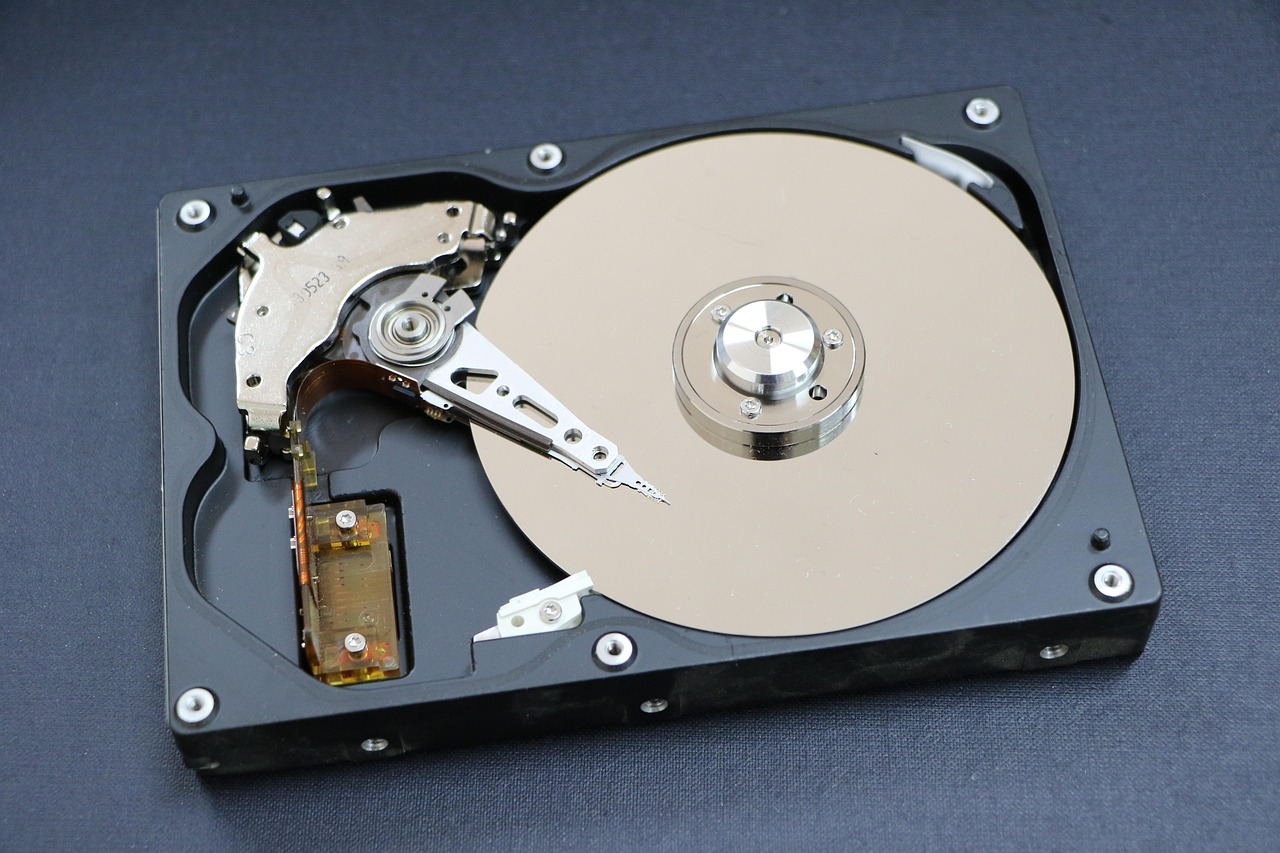
重装前必做3件事:避免数据丢失和踩坑
重装系统会清空C盘所有数据,所以准备工作至关重要,否则可能后悔莫及!
备份重要数据
优先备份“桌面”“文档”“下载”“图片”等个人文件夹,以及浏览器收藏夹、聊天记录(如微信/QQ的聊天文件备份)。
- 能进系统时:将数据复制到U盘、移动硬盘或上传至云端(如百度网盘、OneDrive)。
- 无法进系统时:用PE系统(预安装环境)启动电脑,通过PE系统中的文件管理器备份数据(需提前准备PE启动U盘)。
准备安装工具
- 系统镜像:推荐从微软官网下载Windows 10/11官方镜像(纯净版,无捆绑软件),或使用“Windows Media Creation Tool”制作安装U盘。
- 启动U盘:准备一个8GB以上U盘,制作成系统启动盘(推荐工具:Rufus、微PE工具箱)。
- 驱动备份:如果电脑有特殊外设(如打印机、绘图板),提前下载好驱动程序(可通过“驱动精灵”等工具备份)。
确认硬件兼容性
确保电脑配置符合系统要求(如Windows 11需支持TPM 2.0、Secure Boot),避免安装后无法启动。

手把手教你重装系统:两种场景全覆盖
能进入系统(通过系统自带功能重装)
如果你的电脑只是偶尔蓝屏,且能正常进入系统,可通过“重置此电脑”功能重装,保留或清空个人文件。
- 进入“设置”→“更新和安全”→“恢复”;
- 在“重置此电脑”下点击“开始”;
- 选择“保留我的文件”(会删除应用,保留文档、桌面等)或“删除所有内容”(彻底清空,适合电脑卡顿严重时);
- 按提示选择“云下载”(从微软官网下载系统,纯净)或“本地重新安装”(使用已有系统文件),等待完成即可。
优点:操作简单,无需U盘;缺点:无法彻底解决硬盘坏道等硬件问题,且可能残留部分系统垃圾。
无法进入系统(用U盘重装,最彻底)
如果蓝屏后无法进入系统,只能通过U盘重装,以Windows 11为例,步骤如下:
第一步:制作启动U盘
- 下载“Windows Media Creation Tool”,在能正常使用的电脑上运行;
- 选择“为另一台电脑创建安装介质”,语言选“中文(简体)”,版本选Windows 11(64位);
- 选择“U盘”,插入U盘后点击“下一步”,等待制作完成(约15-30分钟)。
第二步:进入BIOS设置U盘启动
- 将制作好的U盘插入蓝屏电脑,重启时连续按“Del”“F2”或“F10”(具体看主板品牌,如联想是F2,华硕是Del)进入BIOS;
- 在“Boot”选项中,将“Boot Priority”设置为“USB HDD”或“UEFI USB”,按F10保存并重启。
第三步:安装系统
- 电脑会从U盘启动,进入Windows安装界面,选择语言、时间格式,点击“下一步”;
- 点击“现在安装”,输入产品密钥(若无,选“我没有产品密钥”,后续可激活);
- 选择“自定义:仅安装Windows”(注意:此步骤会清空C盘,确保数据已备份!);
- 选择安装位置(默认是C盘,如果是双硬盘,确保选对系统盘),点击“下一步”;
- 等待安装完成(约20-30分钟),电脑会自动重启几次,进入初始设置(用户名、密码、隐私设置等)。
第四步:安装驱动和优化
进入系统后,连接网络,用“驱动人生”或“