电脑文字模糊看不清?别急着换设备,可能是这些隐形杀手在作祟!
- 服务专区
- 2026-07-31 04:43:43
- 54
打开文档准备加班,却发现屏幕上的文字像蒙了一层雾;刷着新闻资讯,一行行字边缘模糊得几乎连成一片;甚至想回看珍藏的照片,照片里的文字却成了“马赛克”……“电脑文字不清晰”这个看似小的问题,却像一块小石子硌在不少人的日常里——不仅影响工作效率,还容易让眼睛酸胀、注意力涣散,别急着抱怨“屏幕坏了”或“电脑该换了”,很多时候,问题出在一些容易被忽略的细节上,今天我们就来扒一扒导致文字模糊的“隐形杀手”,以及对应的解决方法。
先别慌!这些“硬件小插曲”可能导致文字模糊
电脑文字显示效果,首先离不开硬件的“基础功”,如果硬件出了小问题,再好的软件也救不了。
显示器分辨率没“对齐”:最常见也最容易被忽略
分辨率是显示器清晰度的“灵魂”,它决定了屏幕能显示多少像素点,比如1920×1080分辨率(简称1080P)的屏幕,横向有1920个像素点,纵向有1080个,像素点越多,文字和图像就越细腻,但很多人会不小心调低分辨率——比如把1080P调成1366×768,原本锐利的文字瞬间会变成“大块马赛克”,边缘锯齿明显,看着格外费劲。
怎么查? 在Windows系统里,右键点击桌面空白处,选“显示设置”,往下拉就能看到“显示分辨率”,旁边会标注“推荐”(通常是屏幕的最佳分辨率);Mac用户则需进入“系统设置”-“显示器”,查看“分辨率”选项。
显示器“老了”:屏幕老化或坏点在“捣乱”
如果你的显示器用了三五年以上,可能会遇到“像素老化”的问题——部分像素点无法正常工作,导致文字边缘出现“亮点”“暗点”或“色块”,看起来就像文字“缺了一块”,屏幕上的污渍(比如指纹、灰尘)也会让局部光线散射,文字看起来模糊不清,尤其是屏幕边缘更容易出现这种情况。
怎么判断? 打开纯色背景(比如白色或黑色)的文档,仔细观察屏幕是否有异常斑点或划痕,污渍则可以用柔软的镜头布蘸少量清水轻轻擦拭(注意别让水渗进屏幕缝隙)。
连接线“松了”或“不对口”:信号传输出问题
显示器和电脑之间的连接线(比如HDMI线、DP线),如果接口没插紧,或者线材质量差、损坏,会导致信号传输不稳定,出现文字闪烁、重影甚至模糊的情况,尤其是使用转接头(比如Type-C转HDMI)时,劣质转接头更容易“掉链子”。
怎么解决? 拔下连接线,重新插紧两端接口,检查是否有针脚弯曲或损坏;如果用的是旧线材(比如VGA线,目前已被淘汰),建议换成HDMI或DP线,传输更稳定。
软件设置“踩坑”也可能让文字“面目全非”
硬件没问题,软件设置没调好,照样会让文字“糊成一锅粥”,尤其是操作系统自带的显示优化功能,一不小心就可能“帮倒忙”。
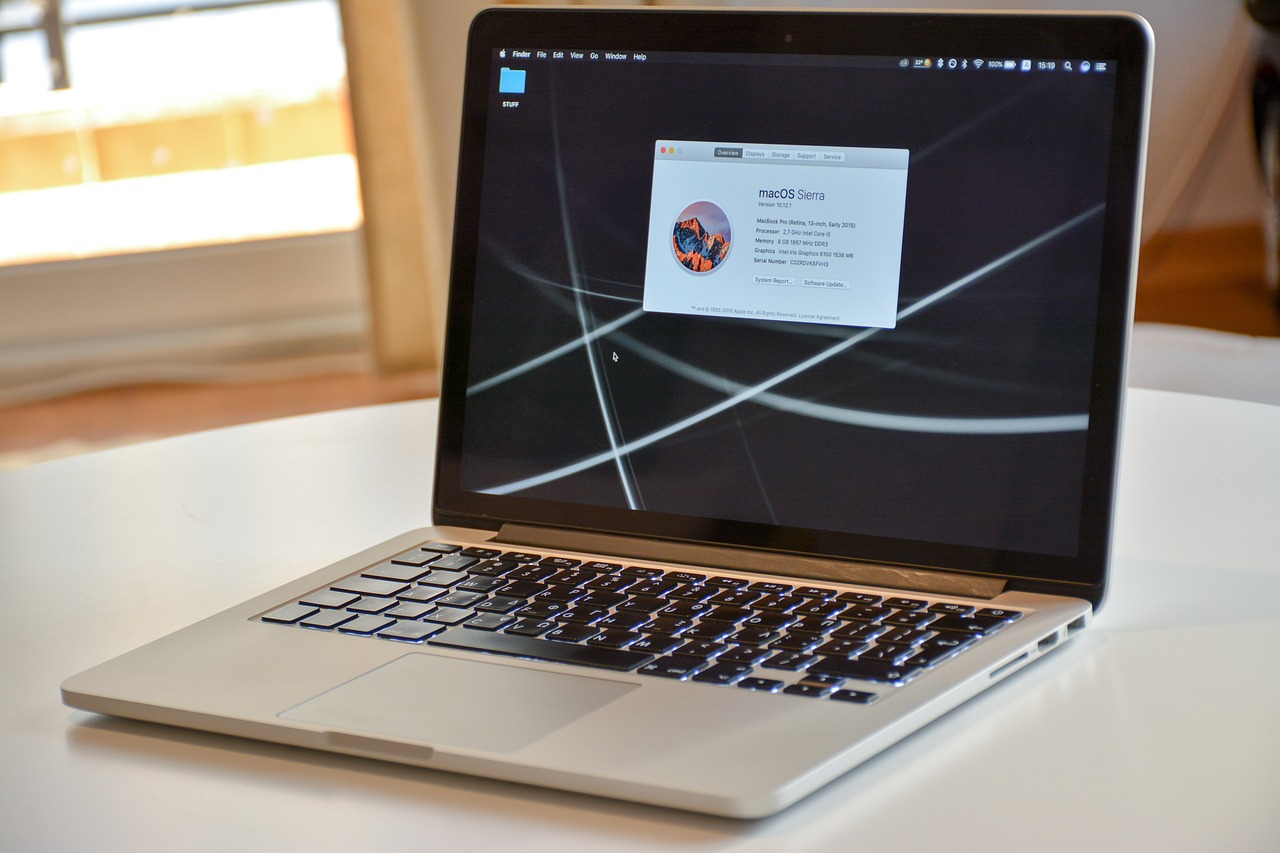
系统缩放比例“没调对”:文字被“拉伸”或“压扁”
为了让高分辨率屏幕上的文字看得清,系统会提供“缩放比例”功能(比如150%、200%),但如果缩放比例和屏幕分辨率不匹配,就会出现文字模糊——比如在1080P屏幕上调200%缩放,文字会被过度拉伸,边缘变得模糊;反之,在4K屏幕上用100%缩放,文字又可能太小看不清。
Windows用户怎么调? 进入“显示设置”-“缩放与布局”,找到“缩放比例”,建议选择“推荐”的百分比(系统会根据屏幕分辨率自动推荐最佳值);Mac用户则需在“系统设置”-“显示器”-“分辨率”中,勾选“默认分辨率”或“缩放”(针对Apple Retina屏幕,建议选择“看起来默认”)。
字体渲染“开了小差”:系统让文字“变胖”或“变虚”
字体渲染是系统如何让文字“显示出来”的技术,比如Windows的“ClearType”功能,专门优化液晶屏上的文字显示,让边缘更平滑,但如果这个功能被误关了,或者设置不当(比如对比度调太高),文字就会看起来“发虚”“有毛边”,甚至像“加了模糊滤镜”。
Windows用户怎么开? 在搜索栏输入“ClearType”,打开“调整ClearType文本”,勾选“启用ClearType”,然后根据提示一步步选择“看起来最清晰的文字”(通常选择“黑色文字 on white background”的场景);Mac用户则需在“系统设置”-“显示器”-“文本平滑”中,确保“文本平滑”是开启状态(默认开启)。
显卡驱动“不给力”:文字显示“不稳定”
显卡驱动是硬件和软件之间的“翻译官”,如果驱动版本过旧、损坏,或者和系统不兼容,可能会导致文字渲染异常——比如突然模糊、闪烁,或者特定软件(比如PS、Word)中的文字看不清。

怎么更新? NVIDIA/AMD显卡用户,可分别通过“GeForce Experience”“Radeon Software”检查更新;集成显卡(如Intel核显)用户,可在“设备管理器”中找到“显示适配器”,右键选择“更新驱动”;或者直接去电脑品牌官网,根据型号下载最新驱动。
外部环境“不配合”,也可能让文字“变模糊”
除了硬件和软件,一些外部因素也会影响文字清晰度,比如光线、文件本身的问题。
环境光线“太抢戏”:屏幕反光或太暗
如果屏幕周围有强光直射(比如窗户灯光、台灯),或者环境太暗,屏幕反光会让文字看不清,眼睛需要使劲聚焦,时间长了容易疲劳。
怎么改善? 调整屏幕角度,避免正对强光;如果环境太暗,建议打开柔和的背景光(比如台灯照在墙壁上,通过反射光照明),避免屏幕和周围环境亮度差太大。
文件本身“分辨率低”:文字是“低清素材”
有时候问题不在电脑,而在文件本身,比如打开一张低分辨率的图片(比如从网上保存的“缩略图”),或者一份用低分辨率扫描的文档,里面的文字本身就是模糊的,再好的屏幕也无法“变清晰”。
怎么判断? 如果只有特定文件(比如某张图片、某份PDF)中的文字模糊,其他地方正常,那大概率是文件本身的问题——可以尝试用图片编辑软件放大查看,如果边缘锯齿明显、模糊,就是分辨率太低。
遇到文字模糊,先“对症下药”再考虑“换设备”
“电脑文字不清晰”看似